
- ISP (Internet Service Provider = Πάροχος Υπηρεσιών Διαδικτύου) ονομάζεται ένας οργανισμός που παρέχει στους συνδρομητές και χρήστες του πρόσβαση στο Διαδίκτυο προμηθεύοντάς τους με αντίστοιχο λογαριασμό. Οι ISPs προσφέρουν ένα ευρύ φάσμα δυνατοτήτων πρόσβασης στο Διαδίκτυο, ανάλογα με τις ανάγκες του εκάστοτε χρήστη, και με τις αντίστοιχες χρεώσεις (όπως π.χ. σύνδεση με modem, σύνδεση ISDN, ADSL κλπ.)
- Παραδείγματα ISPs στην Ελλάδα: Vodafone, Wind, Cosmote.
- Συνήθως οι χρεώσεις μεταβάλλονται ανάλογα με την ταχύτητα μετάδοσης δεδομένων (bps) και το μέγεθος δεδομένων που παρέχονται.
|
 Η μετάβαση από ιστοσελίδα σε άλλη ιστοσελίδα γίνεται με τη χρήση υπερσυνδέσεων (ή υπερσυνδέσμων):
|
Ερώτηση:  |
|
|
|
Ερώτηση: | Ερώτηση: |
- FTP (File Transfer Protocol = Πρωτόκολλο Μεταφοράς Αρχείων) Το FTP είναι ένα ευρέως χρησιμοποιούμενο πρωτόκολλο σε δίκτυα (π.χ. internet ή intranet).
Ο υπολογιστής που τρέχει εφαρμογή FTP client μόλις συνδεθεί με τον διακομιστή (server) μπορεί να εκτελέσει ένα πλήθος διεργασιών όπως ανέβασμα αρχείων στον server, κατέβασμα αρχείων από τον server, μετονομασία ή διαγραφή αρχείων από τον server κ.ο.κ.
Ένας ιστότοπος, ιστοχώρος ή διαδικτυακός τόπος (αγγλ. web site) είναι μία συλλογή από ιστοσελίδες, εικόνες, βίντεο και άλλα ψηφιακά στοιχεία, τα οποία φιλοξενούνται στο ίδιο domain (περιοχή) του Παγκόσμιου Ιστού. Βασίζεται στην υπηρεσία www (world wide web - παγκόσμιος ιστός), μια από τις υπηρεσίες που παρέχονται στο Διαδίκτυο, με τη χρησιμοποίηση του πρωτοκόλλου http. Η υπηρεσία αυτή δίνει τη δυνατότητα στους χρήστες του ίντερνετ να δημιουργήσουν οποιουδήποτε είδους περιεχόμενο στις ιστοσελίδες τους. Το σύνολο των ιστοτόπων αποτελεί το world wide web (www).
Κάθε ιστοσελίδα έχει μία μοναδική διεύθυνση και είναι συνήθως
της μορφής www.τίτλος.TLD ή
μπορεί να είναι ακόμα πιο εξειδικευμένη.
- Το πρόθεμα www
- υποδηλώνει ότι βασίζεται στην υπηρεσία www, δεν είναι αναγκαίο, αλλά χρησιμοποιείται συνήθως σαν το όνομα του διακομιστή (web server) ο οποίος παρέχει την υπηρεσία www.
- Ο τίτλος είναι το όνομα του ιστοχώρου.
- TLD (Top Level Domain) υποδηλώνει σε ποια χώρα βρίσκεται ή το σκοπό ύπαρξης της ιστοσελίδας
- σε ποια χώρα βρίσκεται ο ιστοχώρος (π.χ. gr = Ελλάδα, uk = Ηνωμένο Βασίλειο, de = Γερμανία, κλπ.) ή
- το σκοπό ύπαρξης του ιστοχώρου (π.χ. com = commercial - εμπορικό, gov = governmental - κυβερνητικό, org = organization-οργάνωση, edu = educational-εκπαιδευτικό ίδρυμα, κλπ.)
Ας τα δούμε πιο αναλυτικά:
Μορφή διεύθυνσης ιστοσελίδας (URL):
Κάθε URL αποτελείται από τομείς (domains) - π.χ. το URL https://www.computerhope.com/jargon/u/url.htm περιγράφει:

- https:// το πρωτόκολλο με το οποίο θα αποσταλούν τα δεδομένα
- www (subdomain) ότι πρόκειται για τον παγκόσμιο ιστό
- computerhope (root domain) το όνομα του ιστοχώρου
- com (top level domain = τομέας 1ου επιπέδου ή επίθημα) υποδηλώνει το σκοπό ύπαρξης του ιστοχώρου: com = commercial - εμπορικό
- jargon/u/ τη διαδρομή φακέλου μέσα στον οποίο βρίσκεται η πληροφορία που ψάχνουμε (π.χ. εδώ έχουμε τον φάκελο jargon, που περιέχει τον φάκελο u)
- url.htm το αρχείο με την πληροφορία (στο παράδειγμά μας σε μορφή ιστοσελίδας HTM).
Σημείωση: το τμήμα της διεύθυνσης μιας ιστοσελίδας αμέσως μετά το https:// και μέχρι την επόμενη κάθετο ( / ) (για παράδειγμα www.computerhope.com) αναφέρεται στο διακομιστή web που τη φιλοξενεί.
Μορφή διεύθυνσης ηλεκτρονικού ταχυδρομείου:
Η μορφή μιας διεύθυνσης ηλεκτρονικού ταχυδρομείου είναι <τοπικό μέρος>@<όνομα τομέα>. Περιλαμβάνει τοπικό μέρος, το σύμβολο "@" και το όνομα τομέα, το οποίο μπορεί να περιέχει την τελεία. Για παράδειγμα, στη διεύθυνση info@bouncer.com, το "info" είναι το τοπικό μέρος και το "bouncer.com" είναι το όνομα τομέα.
Τοπικό μέρος: Αυτό είναι το πρώτο μέρος της διεύθυνσης, πριν από το σύμβολο "@" (π.χ., "info").
- Σύμβολο "@": Διαχωρίζει το τοπικό μέρος από το όνομα του τομέα.
- Όνομα τομέα: Αυτό είναι το δεύτερο μέρος της διεύθυνσης, μετά το σύμβολο "@", και συνήθως αποτελείται από μια λέξη (όπως το όνομα της εταιρείας) ακολουθούμενη από μια τελεία και έναν κωδικό χώρας ή άλλης κατηγορίας (όπως το ".com", ".gr", κ.λπ.).
Ερώτηση: | Ερώτηση: |
Ερώτηση: |
Πολλές φορές συγχέεται το Διαδίκτυο με τον Παγκόσμιο Ιστό και οι δύο όροι χρησιμοποιούνται σαν να σημαίνουν το ίδιο αλλά στην πραγματικότητα πρόκειται για δύο διαφορετικές τεχνολογίες.
Χαρακτηριστικά του Διαδικτύου (Internet):
| Χαρακτηριστικά του Παγκόσμιου Ιστού (WWW):
|
Ο Παγκόσμιος Ιστός αποτελεί μια υπηρεσία, ένα μέρος του Διαδικτύου, και φυσικά χωρίς το Διαδίκτυο δεν μπορεί να υπάρξει ο Παγκόσμιος Ιστός.
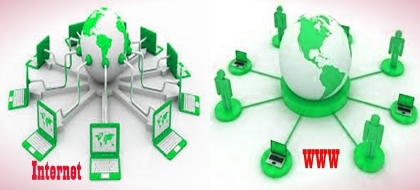
Εικόνα 1. Internet vs World Wide Web
Ερώτηση: | Ερώτηση: |
Εισαγωγή
Η περιήγηση στον Παγκόσμιο Ιστό αποτελεί καθημερινότητα πια καθώς αποτελεί πολύτιμο βοηθό στη διεκπεραίωση διάφορων εργασιών. Πολύ συχνά όμως κρύβει και κινδύνους για την ασφάλεια του υπολογιστή μας αλλά και των προσωπικών μας δεδομένων. Πρέπει να είμαστε λοιπόν ενημερωμένοι τόσο για τους κινδύνους που ενδέχεται να συναντήσουμε όσο και για τους τρόπους αντιμετώπισής τους.
Επιλογές ελέγχου χρήσης του Διαδικτύου
- Επίβλεψη, περιορισμοί περιήγησης ιστού: ειδικά για τα παιδιά, θα πρέπει να υπάρχει φυσική παρακολούθηση (δηλαδή να είμαστε κοντά τους και να βλέπουμε τι ακριβώς κάνουν) ή παρακολούθηση μέσω ειδικού λογισμικού της δραστηριότητας στο Διαδίκτυο
- Περιορισμοί πλοήγησης Διαδικτύου: θα πρέπει να χρησιμοποιούμε τις κατάλληλες ρυθμίσεις του φυλλομετρητή ιστού για έλεγχο της δραστηριότητας πλοήγησης στο Διαδίκτυο
- Περιορισμοί λήψεων από το Διαδίκτυο (download): θα πρέπει να ελέγχουμε τον τύπο και τον όγκο δεδομένων των λήψεων (downloads)
Τακτικές προστασίας που σχετίζονται με τη δικτυακή δραστηριότητα
- Αγορές από ασφαλείς και αξιόπιστους διαδικτυακούς τόπους: έτσι έχετε μεγαλύτερη πιθανότητα ασφαλών πληρωμών και προστασίας προσωπικών δεδομένων
- Αποφυγή αποκάλυψης περιττών προσωπικών και οικονομικών πληροφοριών: για την αποτροπή της κλοπής ταυτότητας (identity theft)
- Αποσύνδεση από διαδικτυακούς τόπους, χρήση τείχους προστασίας (firewall): αποτρέπετε έτσι άλλους χρήστες από το να χρησιμοποιούν τα δικά σας προσωπικά στοιχεία
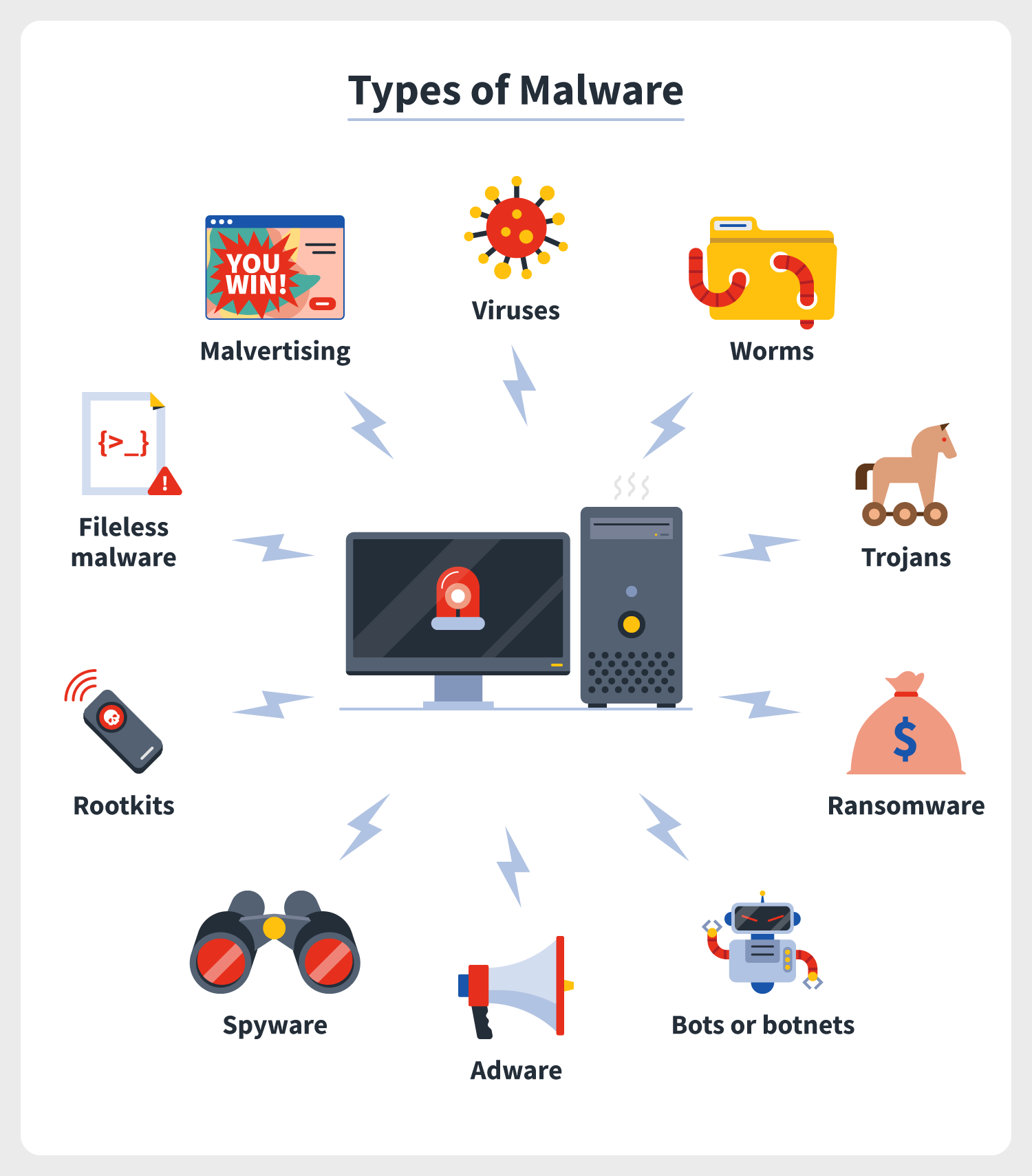
- Να «εισβάλει» στον υπολογιστή σας κακόβουλο λογισμικό (malware) που μπορεί να προκαλέσει καταστροφικές αλλοιώσεις στο σύστημα σας και στα δεδομένα σας. Οι πιο συνηθισμένοι τύποι malware είναι:
- Αναδυόμενα διαφημιστικά παράθυρα (adware) - δεν δημιουργούν πρόβλημα στον υπολογιστή αλλά είναι πολύ ενοχλητικά.
- Ιός (virus) - είναι ένα κακόβουλο πρόγραμμα υπολογιστή, το οποίο μπορεί να αντιγραφεί χωρίς παρέμβαση του χρήστη και να «μολύνει» τον υπολογιστή χωρίς τη γνώση ή την άδεια του χρήστη του. Ο αρχικός ιός μπορεί να τροποποιήσει τα αντίγραφά του ή τα ίδια τα αντίγραφα μπορούν να υποστούν από μόνα τους τροποποίηση, όπως συμβαίνει σε έναν μεταμορφικό ιό. Ένας ιός μπορεί να διαδοθεί από έναν υπολογιστή σε άλλους.
- Σκουλήκι (worm) - είναι ένα αυτοαναπαραγόμενο και κακόβουλο πρόγραμμα υπολογιστή, το οποίο χρησιμοποιεί δίκτυο υπολογιστών για να στείλει αντίγραφα του εαυτού του σε άλλους κόμβους (υπολογιστές του δικτύου) και μπορεί να το πράξει χωρίς την παρέμβαση του χρήστη..
- Δούρειος ίππος (trojan) - είναι ένα κακόβουλο πρόγραμμα που ξεγελάει τον χρήστη και τον κάνει να πιστεύει ότι εκτελεί κάποια χρήσιμη λειτουργία ενώ στα κρυφά εγκαθιστά στον υπολογιστή του άλλα κακόβουλα προγράμματα.
- Ransomware - είναι ένα είδος κακόβουλου λογισμικού που απειλεί να δημοσιοποιήσει τα προσωπικά δεδομένα του θύματος ή να διακόψει την πρόσβασή του θύματος σε αυτά, μέχρι να δοθούν λύτρα (ransom) από το θύμα.
- Spyware - ένα είδος κακόβουλου λογισμικού το οποίο φορτώνεται κρυφά σε έναν υπολογιστή χωρίς να το ξέρει ο χρήστης και εκτελείται στο παρασκήνιο. Το Spyware κρύβεται ώστε να μην μπορεί το θύμα να τον εντοπίσει εύκολα, συγκεντρώνει στοιχεία σχετικά με το χρήστη (ιστοσελίδες που επισκέπτεται, κωδικούς πρόσβασης, ακόμη και αριθμούς πρόσβασης πιστωτικών καρτών). Επίσης αλλάζει ρυθμίσεις και εκτελεί άλλες κακόβουλες και ενοχλητικές δραστηριότητες.
- και πολλά άλλα...
- Να εγκατασταθεί στον υπολογιστή σας λογισμικό υποκλοπής ή κατασκοπείας (spyware) με στόχο να αποσπάσει απόρρητα ή προσωπικά σας δεδομένα. Το λογισμικό υποκλοπής εκτελεί συνήθως συγκεκριμένες ενέργειες, όπως προώθηση διαφημίσεων, συλλογή προσωπικών δεδομένων, ή αλλαγή των ρυθμίσεων του υπολογιστή χωρίς τη συγκατάθεση του χρήστη.
- Να αποκαλυφθούν προσωπικά σας δεδομένα σε άλλους χωρίς τη συγκατάθεση σας.
- Να γίνετε στόχοι παρενόχλησης (trolling), κίνδυνος που είναι ακόμα μεγαλύτερος για τους μικρότερους σε ηλικία χρήστες του παγκόσμιου ιστού.
- Να πέσετε θύματα «ηλεκτρονικού ψαρέματος» (phishing) και να εξαπατηθείτε, κυρίως όταν πραγματοποιείτε οικονομικές συναλλαγές μέσω του παγκόσμιου ιστού.

- Όνομα γνωστής τράπεζας, τηλεπικοινωνιακού παρόχου ή άλλης νόμιμης εταιρίας εμφανίζεται ως αποστολέας ηλεκτρονικού μηνύματος που ενημερώνει τους παραλήπτες του για την ύπαρξη κενών ασφαλείας σε κάποιο λογαριασμό ή συνδρομή.
- Μέσα στο κείμενο παρατίθεται και ένας σύνδεσμος προς πλαστή ιστοσελίδα της εταιρίας, η οποία «πλασάρεται» ως η επίσημη ιστοσελίδα του αποστολέα.
- Πηγαίνοντας στον ιστοχώρο αυτό, το θύμα καλείται να συμπληρώσει τα στοιχεία του, π.χ. για να μην απενεργοποιηθεί ο λογαριασμός του.
- Την ίδια ώρα, αυτοί που κρύβονται πίσω από το ψεύτικο μήνυμα αποκτούν πρόσβαση στα στοιχεία αυτά και στη συνέχεια μπορούν να κάνουν ηλεκτρονικές απάτες εις βάρος σας.
Για την προστασία μας από τους ιούς υπάρχουν τα αντιιικά (antivirus) προγράμματα:
- Χρησιμοποιούνται για να αποτρέπουν, ανιχνεύουν και απομακρύνουν ιούς, σκουλήκια και δούρειους ίππους καθώς και adware, spyware ή άλλες μορφές κακόβουλου λογισμικού.
- Είναι πολύ σημαντική η συστηματική και συχνή ενημέρωση του αντιιικού προγράμματος καθώς και η συνεχής του χρήση.


Το τείχος προστασίας (firewall) είναι μια μέθοδος ασφαλείας, ένας «τοίχος» που παρεμβάλλεται μεταξύ του εσωτερικού δικτύου και του διαδικτύου, έτσι ώστε να προστατεύει το εσωτερικό δίκτυο και τα δεδομένα των υπολογιστών του δικτύου αυτού από τους crackers και τους hackers.
Όλα τα δεδομένα που εισέρχονται ή εξέρχονται από δίκτυο που προστατεύεται από τείχος προστασίας, ελέγχονται με βάση κάποιους κανόνες που διέπουν το συγκεκριμένο τείχος προστασίας, και μόνο εάν είναι σύμφωνα με αυτούς μπορούν να «περάσουν».
Το τείχος προστασίας αποτρέπει την αποστολή δεδομένων σ' άλλον ηλεκτρονικό υπολογιστή μέσω Διαδικτύου χωρίς αναγκαστικά να έχει γνώση ο χρήστης.
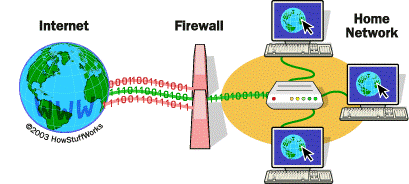
Εικόνα 1. Τείχος προστασίας
 |
|
Το ψηφιακό πιστοποιητικό ασφαλείας (digital certificate) είναι ένα ηλεκτρονικό έγγραφο που χρησιμοποιείται για την αναγνώριση μίας οντότητας (φυσικό πρόσωπο, εξυπηρετητής, οργανισμός, κ.ο.κ.) - πρόκειται δηλαδή για ένα είδος ηλεκτρονικής ταυτότητας. Τα ψηφιακά πιστοποιητικά χρησιμοποιούν την τεχνολογία κρυπτογράφησης και στην ουσία επικυρώνουν τον ισχυρισμό ότι ένα συγκεκριμένο δημόσιο κλειδί ανήκει σε μια συγκεκριμένη οντότητα και διαβεβαιώνουν τους πελάτες και τους συνεργάτες ότι η ιστοσελίδα είναι νόμιμη. Τα πιστοποιητικά εκδίδονται από Αρχές Έκδοσης Πιστοποιητικών (Certification Authorities) όπως είναι η Verisign. Οι σελίδες που διαθέτουν ψηφιακό πιστοποιητικό, εμφανίζουν ένα λουκέτο στη γραμμή διεύθυνσης αριστερά από τη διεύθυνσή τους (Εικόνα 2.1). Όταν γίνει κλικ στο λουκέτο, εμφανίζονται επιλογές και πληροφορίες. Κάντε κλικ στο Connection is secure (Εικόνα 2.2) για να δείτε αν η τοποθεσία είναι ασφαλής (Εικόνα 2.3) και το πιστοποιητικό είναι έγκυρο (valid) (Εικόνα 2.4). Αν θέλετε να μάθετε ακόμα περισσότερα κάντε κλικ στο κουμπί Εικόνα 2.5, οπότε θα εμφανιστεί το π.δ. του Πιστοποιητικού με πληροφορίες για τον κάτοχο, τον εκδότη και το χρονικό διάστημα εγκυρότητας του πιστοποιητικού (Εικόνα 2.6). Κρυπτογράφηση (Encryption)Πρόκειται για τη διαδικασία κωδικοποίησης δεδομένων ώστε να επιτρέπεται η πρόσβαση μόνο σε εξουσιοδοτημένα άτομα. | 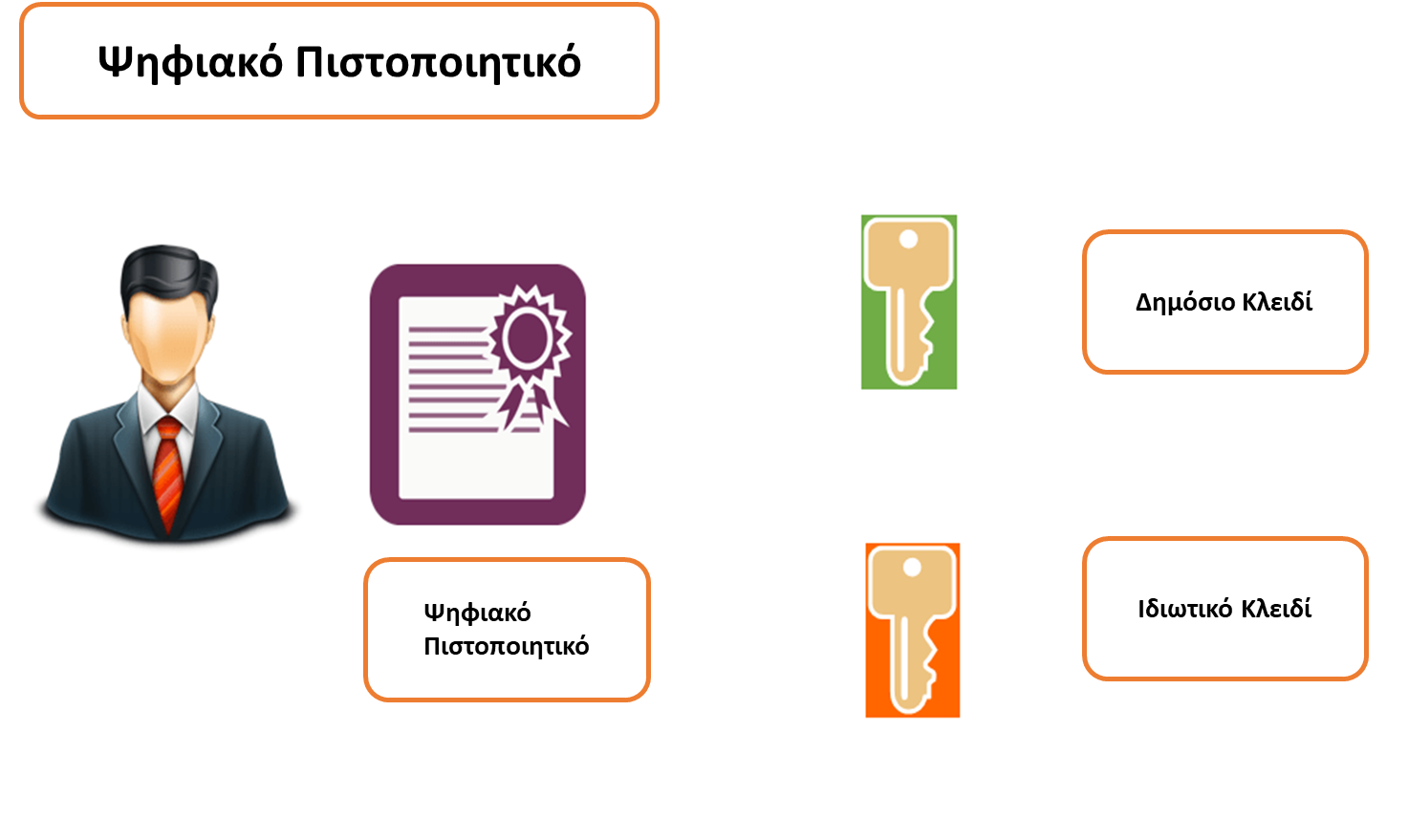 Εικόνα 1. Ψηφιακό Πιστοποιητικό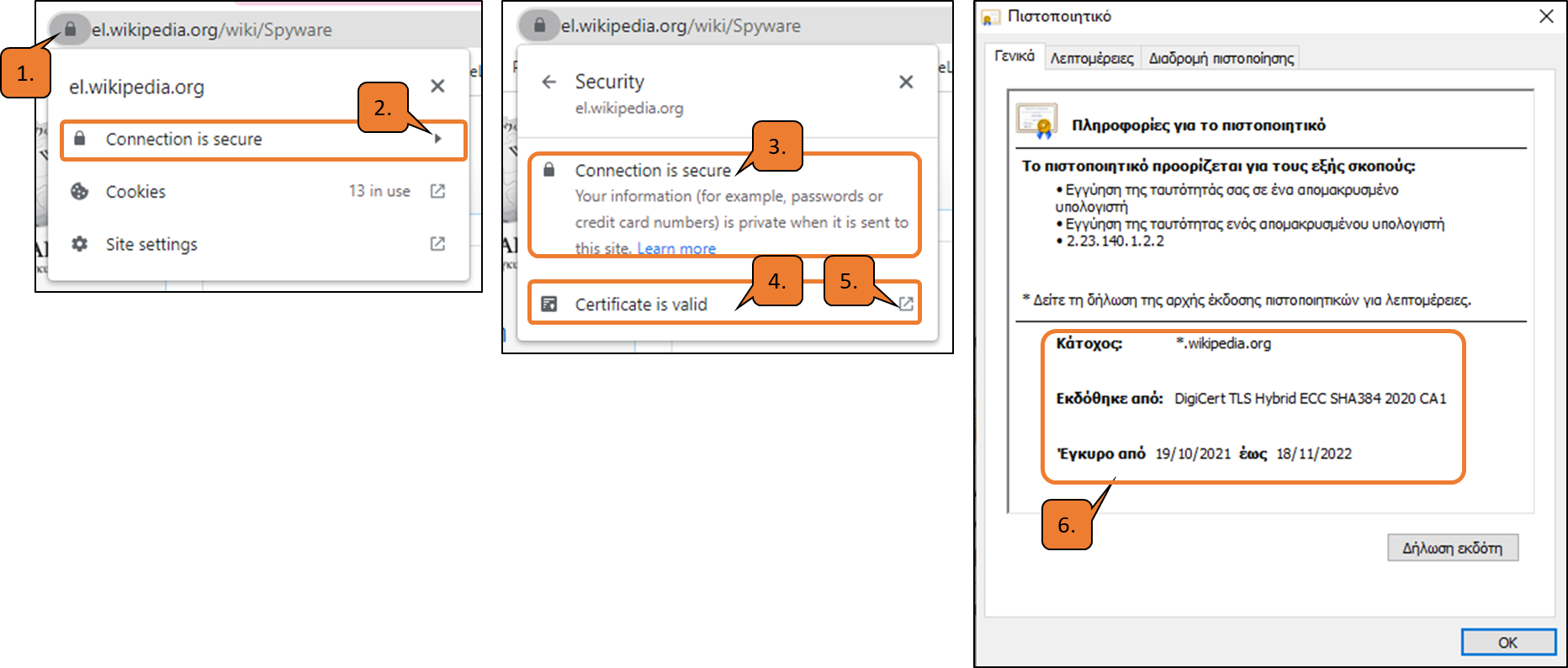 Εικόνα 2. Ψηφιακό πιστοποιητικό 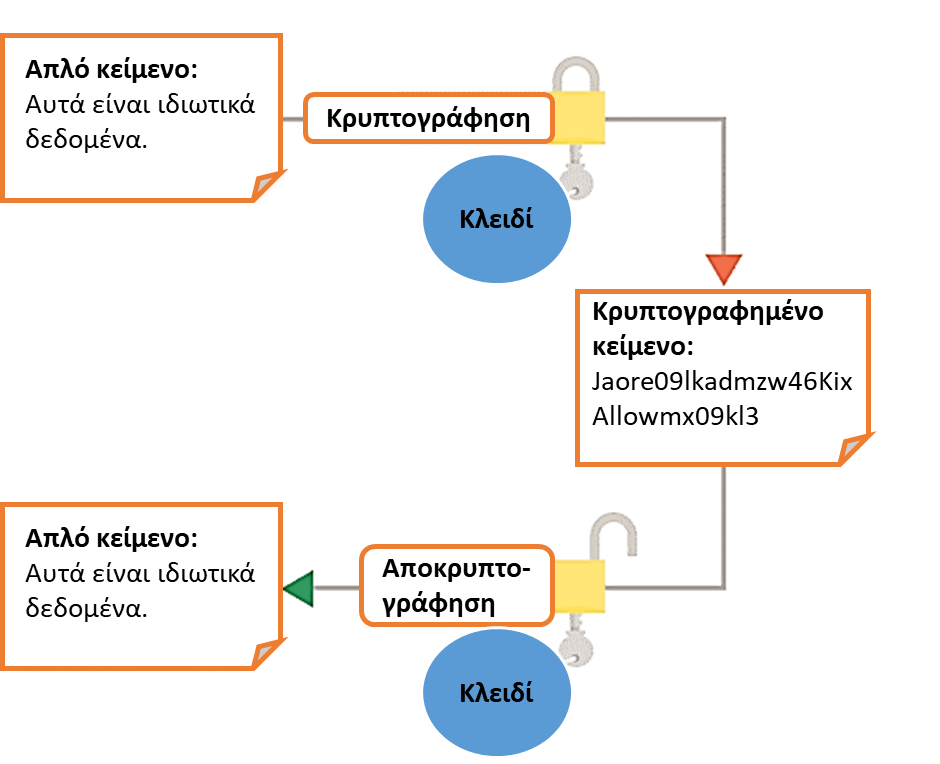 Εικόνα 3. Κρυπτογράφηση |
Ερώτηση: | Ερώτηση: |

ανοίγουμε τον Internet Explorer και από το μενού «Εργαλεία» επιλέγουμε Επιλογές Internet. Στην καρτέλα «Γενικά» και στο πλαίσιο «Διεύθυνση» πληκτρολογούμε την διεύθυνση που θέλουμε να εμφανίζει ο Internet Explorer όταν ξεκινάει. Στη συνέχεια πατάμε το κουμπί «ΟΚ»
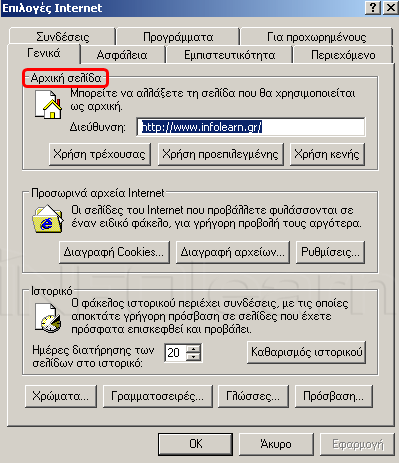
Τα υπόλοιπα κουμπιά κάνουν τα εξής:
Χρήση τρέχουσας: Ορίζει ως αρχική σελίδα την σελίδα που εμφανίζει ο Internet Explorer αυτή τη στιγμή.
Χρήση προεπιλεγμένης: Ορίζει ως αρχική σελίδα την σελίδα που ορίσαμε ως αρχική όταν εγκαταστήσαμε τον Internet Explorer.
Χρήση κενής: Ορίζει ως αρχική σελίδα την κενή.
Στο παράθυρο διαλόγου που εμφανίζεται, υπάρχουν τρεις καρτέλες (περιεχόμενα, ευρετήριο, αναζήτηση).


ΑΣΚΗΣΕΙΣ 1ης ΕΝΟΤΗΤΑΣ
- Ανοίξτε τον φυλλομετρητή Microsoft Edge.
- Πληκτρολογήστε στην Γραμμή διεύθυνσης του Φυλλομετρητή Πανεπιστήμιο Δυτικής Μακεδονίας.
- Επιλέξτε τον υπερσύνδεσμο* Σχολές και Τμήματα.
- Στην νέα σελίδα που άνοιξε αναζητήστε τις σχολές με έδρα την ΦΛΩΡΙΝΑ.
- Επιλέξτε την 1η σχολή και κατεβάστε τον Οδηγό σπουδών της σχολής.(αναφορά σε 2 τρόπους).
- Ορίστε ως Αρχική Σελίδα την τρέχουσα σελίδα.
- Κλείστε την εφαρμογή του φυλλομετρητή.
- Ανοίξτε τον Φυλλομετρητή....τι παρατηρείται;;;
- Αλλάξτε της ρυθμίσεις της Αρχικής Σελίδας έτσι ώστε κάθε φορά που ανοίγετε τον φυλλομετρητή να ανοίγει μία κενή σελίδα.
- Τι σημαίνουν τα αρχικά WWW;
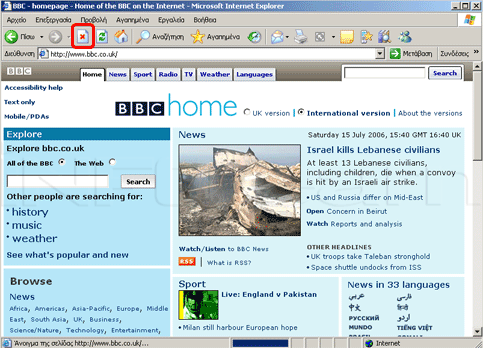
- Διακόψτε την "φόρτωση" της σελίδας.
- Κάνοντας χρήση της βοήθειας του φυλλομετρητή αναζητήστε πληροφορίες για "Αναζήτηση στον ιστό με το Chrome" και ανοίξτε το 2ο αποτέλεσμα σε νέα καρτέλα.
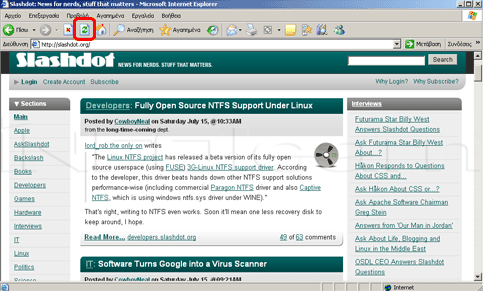
- Ανανεώστε το περιεχόμενο της σελίδας που βρίσκεστε.
- Κλείστε όλες τις ανοιχτές καρτέλες χωρίς να κλείσετε το πρόγραμμα του Φυλλομετρητή.
- Τι είναι τα antivirus;
- Το τμήμα της διεύθυνσης μιας ιστοσελίδας αμέσως μετά το https:// και μέχρι την επόμενη κάθετο ( / ) (για παράδειγμα www.computerhope.com) αναφέρεται στο διακομιστή web που τη φιλοξενεί...(ΣΩΣΤΟ ή ΛΆΘΟΣ).

Σε κάθε ιστοσελίδα υπάρχουν αρκετοί υπερσύνδεσμοι. Κάθε φορά που το ποντίκι αλλάζει μορφή και από βέλος γίνεται "χεράκι" βρίσκεστε σε έναν υπερσύνδεσμο. Τότε αν κάνουμε ένα αριστερό κλικ μεταφερόμαστε σε μια άλλη σελίδα του ιδίου ή άλλου δικτυακού τόπου.
Αν δηλαδή επισκεφθήκαμε πρώτα την σελίδα https://kozan.gr/ και στη συνέχεια την σελίδα https://cityofkozani.gov.gr/, πατώντας το κουμπί «Πίσω» θα εμφανιστεί η σελίδα https://kozan.gr/ . Στη συνέχεια αν πατήσετε το κουμπί «Εμπρός» θα εμφανιστεί πάλι η σελίδα https://cityofkozani.gov.gr/
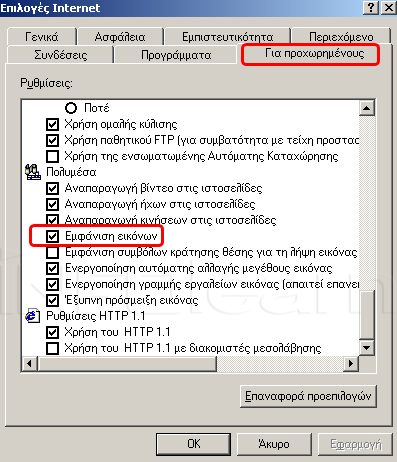
Στο μενού «Εργαλεία» κάνουμε κλικ στην επιλογή «Επιλογές». Στην καρτέλα «για προχωρημένους» εντοπίζουμε τις ρυθμίσεις για τα πολυμέσα και αποεπιλέγουμε την «Εμφάνιση εικόνων».

Για να προσθέσουμε(καταχωρήσουμε) μια ιστοσελίδα στα «Αγαπημένα» πρέπει πρώτα να την επισκεφτούμε ή να βρισκόμαστε ήδη σε μια ιστοσελίδα που θέλουμε να την χαρακτηρίσουμε "Αγαπημένη".
- Στην 1η περίπτωση -- Ανοίγουμε λοιπόν τον φυλλομετρητή, πληκτρολογούμε την διεύθυνση στην γραμμή διευθύνσεων και πατάμε το πλήκτρο Enter.
- Μόλις εμφανιστεί στην οθόνη μας η ιστοσελίδα τότε πηγαίνουμε στη γραμμή «Μενού», κάνουμε κλικ στα «Αγαπημένα» και στη συνέχεια κλικ στην επιλογή «Προσθήκη στα Αγαπημένα».
- Στο πεδίο Όνομα πληκτρολογούμε το όνομα με το οποίο θέλουμε να αποθηκευτεί και πατάμε το κουμπί «ΟΚ»

- Στην 2η περίπτωση --Πηγαίνουμε στη γραμμή «Μενού», κάνουμε κλικ στα «Αγαπημένα» και στη συνέχεια κλικ στην επιλογή «Προσθήκη στα Αγαπημένα».
Από το μενού «Αγαπημένα» επιλέγουμε «Οργάνωση Αγαπημένων» και πατάμε το κουμπί «Δημιουργία φακέλου». Στη συνέχεια πληκτρολογούμε το όνομα του φακέλου και πατάμε το πλήκτρο «Enter».

3. Αναζήτηση Πληροφορίας.
Η πιο γνωστή μηχανή αναζήτησης είναι το www.google.com Έχει καταγράψει ένα σημαντικό τμήμα του Internet (όχι ολόκληρο)
Σε όλες τις μηχανές αναζήτησης, υπάρχει ένα πεδίο στο οποίο πληκτρολογούμε τις λέξεις κλειδιά. Στη συνέχεια πατάμε είτε το πλήκτρο enter είτε κάποιο κουμπί για να πάρουμε τα αποτελέσματα.
Ας υποθέσουμε ότι αναζητάμε πληροφορίες για το «ρεμπέτικο». Αν ανοίξουμε τον Internet Explorer, επισκεφθούμε την σελίδα www.google.com και στο πλαίσιο αναζήτησης πληκτρολογήσουμε τη λέξη μουσική το αποτέλεσμα θα είναι η μηχανή αναζήτησης να σας επιστρέψει 2 300 000 σελίδες. Αν δε πληκτρολογήσουμε music το google θα μας επιστρέψει περίπου 3 620 000 000 σελίδες. Θα πρέπει να είμαστε πιο συγκεκριμένοι.
Ανοίγουμε τον Internet Explorer, επισκεπτόμαστε την σελίδα www.google.com και πληκτρολογούμε "Λευκός Πύργος" μέσα σε εισαγωγικά. Η αναζήτηση γίνεται στη φράση "Λευκός Πύργος¨.
Σε όλες τις σελίδες των αποτελεσμάτων οι λέξεις Λευκός και Πύργος θα βρίσκονται η μια δίπλα στην άλλη. Αν πληκτρολογούσαμε χωρίς τα εισαγωγικά, τότε στα αποτελέσματα θα είχαμε σελίδες στις οποίες οι λέξεις Λευκός και Πύργος ίσως να μην ήταν η μια δίπλα στην άλλη, άρα να μην ήταν αυτό που αναζητούσαμε.
Ας υποθέσουμε πως αναζητούμε πληροφορίες για όλα τα Μέγαρα Μουσικής εκτός του Μεγάρου Μουσικής Αθηνών. Ανοίγουμε τον Internet Explorer, επισκεπτόμαστε την σελίδα www.google.com και κάνουμε κλικ στην επιλογή «Προχωρημένη Αναζήτηση»
Στο πεδίο «όλες τις λέξεις» πληκτρολογούμε «Μέγαρο Μουσικής»
Στο πεδίο «κανέναν από τους όρους αναζήτησης» πληκτρολογούμε την λέξη «Αθηνών»
Στα αποτελέσματα δεν θα υπάρχει η λέξη «Αθηνών» αλλά θα υπάρχουν οι λέξεις «Μέγαρο» και «Μουσικής»
Το ίδιο αποτέλεσμα θα είχαμε αν πληκτρολογούσαμε ως λέξεις κλειδιά: Μέγαρο Μουσικής -Αθηνών
Εμπνευστής της ήταν ο Βρετανός μαθηματικός George Boole. Η άλγεβρα Boole χρησιμοποιεί τα σύμβολα AND, OR, NOT κ.λ.π. Σε ορισμένες μηχανές αναζήτησης (π.χ. google) το
το AND αντικαθίσταται από το +
το NOT αντικαθίσταται από το -
Αν στο πεδίο αναζήτησης πληκτρολογήσουμε Μέγαρο Μουσικής -Αθηνών στα αποτελέσματα δεν θα υπάρχει η λέξη «Αθηνών» αλλά θα υπάρχουν οι λέξεις Μέγαρο και Μουσικής


- Ανοίξτε το πρόγραμμα περιήγησης φυλλομετρητή Internet Explorer ή Microsoft Edge ή Google Chrome.
- Αλλάξτε την αρχική σελίδα του φυλλομετρητή σας, κάνοντας χρήση της τρέχουσας.
- Ανανεώστε την επαναφόρτιση της σελίδας σας.
- Διακόψτε την λήψη της ιστοσελίδας.
- Αποκρύψτε/Επανεμφανίστε την γραμμή εργαλείων.
- Ορίστε ως αρχική σελίδα μια κενή σελίδα.
- Μεταβείτε στην ιστοσελίδα https://www.minedu.gov.gr
- Κάντε κλικ στον 1ο υπερσύνδεσμο των Ειδήσεων ροής.
- Πήγαινε ένα επίπεδο πίσω στην προηγούμενη σελίδα.
- Δημιουργήσετε έναν φάκελο με όνομα ΔΟΚΙΜΗ στα Αγαπημένα και αποθήκευσε την σελίδα του Υπουργείου.
- Απέκρυψε τις εικόνες της τρέχουσας ιστοσελίδας.
- Διαγράψτε τον φάκελο ΔΟΚΙΜΗ και όλα τα περιεχόμενά του από τα Αγαπημένα.
- Διέγραψε όλα τα προσωρινά αρχεία.
- Κλείσε όλα τα ανοιχτά παράθυρα.
ΕΡΩΤΗΣΕΙΣ


Δεν υπάρχουν σχόλια:
Δημοσίευση σχολίου