Επεξεργασία κειμένου (Microsoft Word)
Syllabus-Word-INTERMEDIATE.pdf

1. Γραμμή εργαλείων γρήγορης πρόσβασης
- Εδώ εμφανίζονται από προεπιλογή τα εργαλεία Αποθήκευση
 , Αναίρεση
  , Επανάληψη
  / Ακύρωση αναίρεσης
  .
.
Η γραμμή εργαλείων γρήγορης πρόσβασης είναι προσαρμόσιμη (μπορούμε να προσθέσουμε / αφαιρέσουμε εργαλεία).
2. Γραμμή Τίτλου
- Στη γραμμή τίτλου εμφανίζεται το όνομα του ανοιχτού εγγράφου και της εφαρμογής, π.χ.
 .
.
Ανάλογα με τις ρυθμίσεις της Εξερεύνησης αρχείων των Windows μπορεί το όνομα του αρχείου να εμφανίζει και την επέκτασή του (π.χ. απλώς Σαντορίνη ή Σαντορίνη.docx).

- Τα εργαλεία Ελαχιστοποίηση, Μεγιστοποίηση/Επαναφορά κάτω και Κλείσιμο
 του παραθύρου της εφαρμογής.
- Η κορδέλα περιλαμβάνει τις καρτέλες και τα εργαλεία τους.
- Η κάθε καρτέλα περιλαμβάνει ομαδοποιημένα εργαλεία που αφορούν συγκεκριμένη κατηγορία εργασιών (π.χ. η καρτέλα Εισαγωγή περιλαμβάνει τα εργαλεία που αφορούν την προσθήκη στοιχείων όπως πίνακες, εικόνες, κεφαλίδες και υποσέλιδα στο έγγραφο).
- Οι καρτέλες (π.χ. Αρχείο, Κεντρική, Εισαγωγή, κλπ.) μπορούν να εμφανίζονται πλήρως (με τα εργαλεία τους) ή να συμπτυχθούν και να εμφανίζονται τα εργαλεία μόνο όταν τα χρειαζόμαστε.
- Τα εργαλεία της κάθε καρτέλας είναι οργανωμένα σε ομάδες. Το όνομα της κάθε ομάδας εμφανίζεται κάτω από τα εργαλεία της.
- Δείτε και τη σελίδα: 1.2.1. Εμφάνιση και απόκρυψη γραμμών εργαλείων
- Αν το παράθυρο της εφαρμογής είναι μικρό, κάποιες ομάδες θα εμφανίζονται συμπτυγμένες και θα φαίνεται μόνο το όνομά τους μαζί με βέλος για εμφάνιση των εργαλείων τους (όπως για παράδειγμα στην παρακάτω εικόνα οι ομάδες Στυλ και Επεξεργασία):
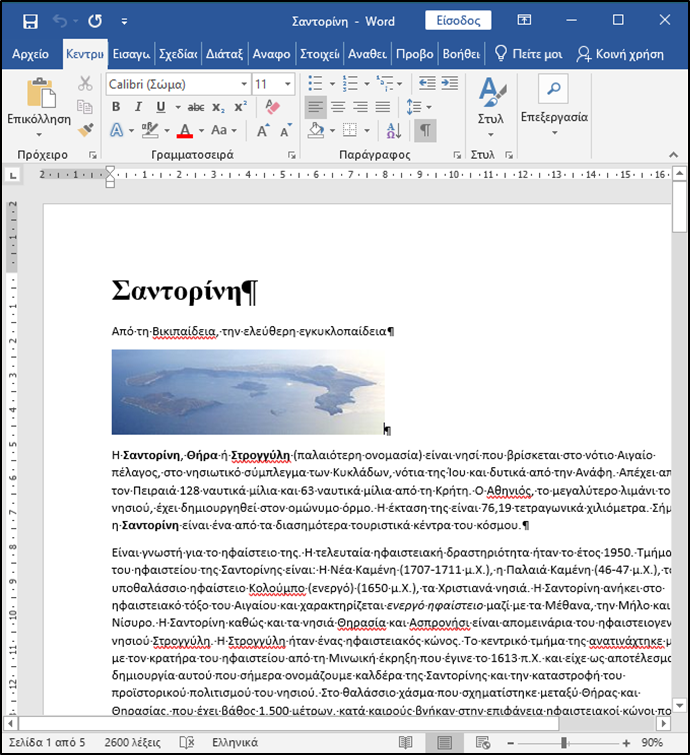
- Κάποιες ομάδες περιλαμβάνουν τόσα πολλά εργαλεία ώστε δεν υπάρχει αρκετός χώρος για να εμφανιστούν όλα στην κορδέλα. Σε αυτήν την περίπτωση, εμφανίζονται στην κορδέλα τα πιο βασικά εργαλεία, και κάτω δεξιά στην ομάδα υπάρχει κουμπί Έναρξης παραθύρου διαλόγου ώστε να ανοίξει το αντίστοιχο παράθυρο διαλόγου, όπως για παράδειγμα στις ομάδες Γραμματοσειρά και Παράγραφος.
- Ο κέρσορας είναι ένας κινητός δείκτης που χρησιμοποιείται για να δείξει το σημείο που θα επηρεαστεί αν κάνουμε κάποια ενέργεια (π.χ. κλικ με το ποντίκι ή πληκτρολόγηση) και παίρνει διάφορες μορφές ανάλογα με την ενέργεια που κάνουμε.
Π.χ. ή
ή  ή
ή 
 κλπ
κλπ

- Εμφανίζει αριστερά χρήσιμες πληροφορίες για το έγγραφό μας, π.χ.
 και δεξιά εργαλεία αλλαγής προβολής και μεγέθυνσης
  .
.
1.Βασικές Λειτουργίες και Περιβάλλον Εφαρμογής Επεξεργασίας Κειμένου.
α. Χειρισμός εγγράφων.
Ασκήσεις
- Δημιουργήστε ένα νέο έγγραφο κειμένου πληκτρολογήστε τα 5 αγαπημένα σας τραγούδια κάθε φορά που γράφετε ένα τραγούδι αλλάξτε σειρά.
Αποθηκεύστε το αρχείο σας με όνομα Αγαπημένα ΤΡΑΓΟΥΔΙΑ στην επιφάνεια εργασίας. - Κλείστε το έγγραφο όχι το πρόγραμμα του κειμενογράφου.
- Ανοίξτε το αρχείο Αγαπημένα ΤΡΑΓΟΥΔΙΑ.doc από την επιφάνεια εργασίας και αποθηκεύστε το στην νέα θέση C:\Users\Άννυ\Έγγραφα, κλείστε το έγγραφο. (αναφορά στους φακέλους και στην φιλοξενία αρχείων με ίδιο όνομα)
- Tο αρχείο που αποθηκεύσατε την επιφάνεια εργασίας μετονομάστε το με όνομα ΤΡΑΓΟΥΔΙΑ.doc
- Ανοίξτε και τα 2 αρχεία/έγγραφα.
- Στο έγγραφο ΤΡΑΓΟΥΔΙΑ.doc στο τέλος του εγγράφου πληκτρολογήστε το ονοματεπώνυμό σας και αποθηκεύστε το αρχείο/έγγραφο στην ίδια θέση με το ίδιο όνομα αλλά αλλάξτε τον τύπο του σε .pdf (αναφορά στις καταλήξεις αρχείων)
- Κάντε εναλλαγή παραθύρων μεταξύ των 2 εγγράφων και κλείστε όλα τα ενεργά έγγραφα χωρίς να κλείσετε την εφαρμογή.
- Δημιουργήστε ένα νέο αρχείο κειμένου βασισμένο στο πρότυπο Βιογραφικού Σημειώματος. Στην θέση όνομα πληκτρολογήστε το όνομά σας και αποθηκεύστε το με το προεπιλεγμένο όνομα στην επιφάνεια εργασίας με τύπο αρχείου Απλό κείμενο.
- Τέλος ανοίξτε το C:\Users\Άννυ\Έγγραφα\Τραγούδια.doc διαγράψτε το τελευταίο τραγούδι και αποθηκεύστε τις αλλαγές που έχουν συμβεί στο τρέχον έγγραφο.
β. Περιβάλλον της εφαρμογής επεξεργασίας κειμένου.
Ασκήσεις
- Ανοίξτε το πρόγραμμα επεξεργασίας κειμένου Microsoft Word.
- Κρύψτε την κορδέλα προσωρινά ώστε να εμφανίζονται μόνο τα ονόματα των καρτελών κι όχι οι εντολές τους.
- Αλλάξτε την προβολή του εγγράφου σας (5 διαφορετικές προβολές εγγράφων) σε προβολή ανάγνωσης πλήρους οθόνης.
- Επιστρέψτε στην προβολή διάταξη εκτύπωσης.
- Αυξήστε το Zoom της σελίδας σε 95%.
- Αλλάξτε τη μεγέθυνση του εγγράφου ώστε να εμφανίζεται ολόκληρη η σελίδα στο πλάτος της.
- Επανεμφανίστε τον κορδέλα που αποκρύψατε πριν.
- Κάνοντας χρήση της βοήθειας του Microsoft Word αναζητήστε πληροφορίες για την εισαγωγή εικόνας.
- Προβάλλεται το έγγραφό σας στο 100% του μεγέθους του.
- Εμφανίστε την επεξήγηση της λειτουργίας του κουμπιού αποθήκευση.
- Αλλάξτε το όνομα χρήστη της Εφαρμογής δίνοντας ως όνομα το όνομα User.
- Καθορίστε ως προεπιλεγμένο φακέλου για άνοιγμα-αποθήκευση εγγράφων την θέση C:\Users\Άννυ\Έγγραφα και εφαρμόστε τις αλλαγές για όλα τα έγγραφα της εφαρμογής.
- Εμφανίστε τους μη εκτυπώσιμους χαρακτήρες.
β6. Εμφάνιση, απόκρυψη μη-εκτυπώσιμων χαρακτήρων.
2. Επεξεργασία Κειμένου.
α. Σύνταξη κειμένου.
Ασκήσεις
α1. Εισαγωγή κειμένου.
α2. Διόρθωση, απαλοιφή κειμένου.
α3. Εισαγωγή ειδικών χαρακτήρων και συμβόλων.
β. Διαχείριση κειμένου.
β1.
Επιλογή χαρακτήρων, λέξεων, γραμμών, παραγράφων, ολόκληρου του
εγγράφου.
β2. Αντιγραφή, αποκοπή και επικόλληση κειμένου στο ίδιο ή σε άλλο έγγραφο.
γ. Βοηθητικά εργαλεία σύνταξης κειμένου.
γ1. Χρήση της αναίρεσης και της επαναφοράς.
γ2. Χρήση «εύρεσης» και «αντικατάστασης».
γ3. Ορθογραφικός έλεγχος κειμένου, προσθήκη λέξεων στο λεξικό.
γ4. Χρήση αυτόματου συλλαβισμού του εγγράφου.
Ασκήσεις
3. Μορφοποίηση χαρακτήρων και παραγράφων.
α. Μορφοποίηση Χαρακτήρων
α1. Επιλογή γραμματοσειράς και μεγέθους γραμματοσειράς.
α2. Μορφή έντονη, πλάγια, υπογραμμισμένη.
α3. Χρώμα γραμματοσειράς
α4. Μορφή εκθέτη, δείκτη.
α5. Αυτόματη εναλλαγή πεζών-κεφαλαίων σε κείμενο.
α6. Αντιγραφή μορφοποίησης.
β. Μορφοποίηση Παραγράφων.
β1. Επιλογές στοίχισης παραγράφου
β2. Δημιουργία εσοχών και προεξοχών.
β3. Καθορισμός διάστιχου και αποστάσεων παραγράφου.
β4. Χρήση περιγραμμάτων και σκίασης σε παράγραφο.
β5. Δημιουργία λιστών με αρίθμηση και κουκίδες.
β6. Καθορισμός & χρήση στηλοθέτη/ων.
Β7. Χρήση διαθέσιμων στυλ παραγράφου.
4. Διαμόρφωση εγγράφου.
α. Ρυθμίσεις σελίδας
α1. Προσαρμογή περιθωρίων σελίδας.
α2. Επιλογή μεγέθους χαρτιού, προσανατολισμού σελίδας.
β. Κεφαλίδες και Υποσέλιδα.
β1. Εισαγωγή κειμένου σε κεφαλίδα, υποσέλιδο.
β2. Αρίθμηση σελίδων.
β3.
Εισαγωγή διαθέσιμων πεδίων σε κεφαλίδα, υποσέλιδο: Ημερομηνία, Πλήθος
σελίδων, Θέση αρχείου.
γ. Χρήση αλλαγών.
γ1. Εισαγωγή, διαγραφή αλλαγών σελίδας.
γ2. Εισαγωγή, διαγραφή αλλαγών γραμμής στην ίδια παράγραφο.
5. Αντικείμενα.
α. Διαχείριση αντικειμένων.
α1. Εισαγωγή εικόνας, γραφικού στο έγγραφο.
α2. Διαγραφή εικόνας, γραφικού.
α3. Αντιγραφή, μετακίνηση εικόνας, γραφικού στο ίδιο ή σε άλλο έγγραφο
6. Πίνακες.
α. Δημιουργία πίνακα και διαχείριση περιεχομένων πίνακα.
α1. Καθορισμός γραμμών, στηλών, θέσης πίνακα.
α2. Εισαγωγή, διόρθωση δεδομένων σε πίνακα.
α3. Επιλογή γραμμών, στηλών, κελιών ενός πίνακα.
α4. Εισαγωγή, διαγραφή γραμμών ή στηλών ή κελιών ενός πίνακα.
α5.
Διαμόρφωση του πλάτους των στηλών και του ύψους των γραμμών ενός
πίνακα.
β. Μορφοποίηση πίνακα.
β1.
Μορφοποίηση του περιγράμματος των κελιών ενός πίνακα: Πλάτος,
χρώμα, στυλ περιγράμματος.
β2. Εφαρμογή σκίασης σε κελιά.
7. Διαχείριση μαζικής αλληλογραφίας.
α.
Προετοιμασία και συγχώνευση κυρίου εγγράφου και δεδομένων για μαζική
αλληλογραφία.
α1.
Καθορισμός, επεξεργασία κύριου εγγράφου συγχώνευσης (επιστολή-
ετικέτες).
α2. Άνοιγμα αρχείου δεδομένων για χρήση στη συγχώνευση.
α3. Προσθήκη πεδίων δεδομένων.
α4. Συγχώνευση κυρίου εγγράφου και δεδομένων για μαζική αλληλογραφία.
8. Εκτυπώσεις.
α. Προετοιμασία και εκτύπωση.
α1. Προεπισκόπηση εγγράφου.
α2.
Χρήση επιλογών εκτύπωσης: πλήθος αντιγράφων, συγκεκριμένες σελίδες,
επιλογή εγκατεστημένου εκτυπωτή.
α3. Εκτύπωση εγγράφου σε εγκατεστημένο εκτυπωτή.


Δεν υπάρχουν σχόλια:
Δημοσίευση σχολίου