
1. Βασικές Λειτουργίες & Περιβάλλον Εφαρμογής Παρουσιάσεων.
α. Χειρισμός παρουσιάσεων.
α1. Άνοιγμα, Δημιουργία, Κλείσιμο, Αποθήκευση παρουσίασης.
Άνοιγμα της εφαρμογής
1ος ΤΡΟΠΟΣ: Εκκίνηση από συντόμευση στην επιφάνεια εργασίας
- Διπλό κλικ στο εικονίδιο της συντόμευσης για το PowerPoint της επιφάνειας εργασίας (αν υπάρχει).
2ος ΤΡΟΠΟΣ: Εκκίνηση από το Μενού Έναρξη
- Κλικ στο Μενού Έναρξη
- Κάντε ένα από τα παρακάτω:
- Κυλίστε τη ράβδο κύλισης των εφαρμογών μέχρι να εντοπίσετε το γράμμα P (αγγλικό) > και κλικ στο PowerPoint
- Αν το PowerPoint βρίσκεται στα καρφιτσωμένα προγράμματα επιλέγω το εικονίδιό του
3ος ΤΡΟΠΟΣ: Εκκίνηση από την Αναζήτηση
- Πληκτρολογήστε το όνομα της εφαρμογής PowerPoint στην Αναζήτηση
- Κάντε κλικ στην εφαρμογή.
Το περιβάλλον της εφαρμογής PowerPoint (13 ετικετες)
Τα πιο βασικά στοιχεία του παραθύρου της εφαρμογής PowerPoint είναι τα παρακάτω:

1. Γραμμή εργαλείων γρήγορης πρόσβασης 
2. Γραμμή τίτλου 
- Ανάλογα με τις ρυθμίσεις της Εξερεύνησης αρχείων των Windows μπορεί το όνομα του αρχείου να εμφανίζει και την επέκτασή του (π.χ. απλώς Υποκαταστήματα ή Υποκαταστήματα.pptx).
3. Επιλογές εμφάνισης Κορδέλας 
4. Κουμπιά ελέγχου 
- Τα εργαλεία Ελαχιστοποίηση, Μεγιστοποίηση/Επαναφορά κάτω και Κλείσιμο του παραθύρου της εφαρμογής.
5. Κορδέλα 
- Η κορδέλα περιλαμβάνει τις καρτέλες και τα εργαλεία τους.
6. Καρτέλα 
- Η κάθε καρτέλα περιλαμβάνει ομαδοποιημένα εργαλεία που αφορούν συγκεκριμένη κατηγορία εργασιών (π.χ. η καρτέλα Εισαγωγή περιλαμβάνει τα εργαλεία που αφορούν την προσθήκη στοιχείων όπως πίνακες, εικόνες, κεφαλίδες και υποσέλιδα στην παρουσίαση).
- Οι καρτέλες (π.χ. Αρχείο, Κεντρική, Εισαγωγή, κλπ.) μπορούν να εμφανίζονται πλήρως (με τα εργαλεία τους) ή να συμπτυχθούν και να εμφανίζονται τα εργαλεία μόνο όταν τα χρειαζόμαστε.
7. Ομάδα 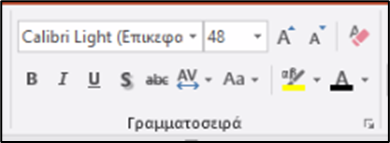
- Τα εργαλεία της κάθε καρτέλας είναι οργανωμένα σε ομάδες. Το όνομα της κάθε ομάδας εμφανίζεται κάτω από τα εργαλεία της.
- Αν το παράθυρο της εφαρμογής είναι μικρό, κάποιες ομάδες θα εμφανίζονται συμπτυγμένες και θα φαίνεται μόνο το όνομά τους μαζί με βέλος για εμφάνιση των εργαλείων τους.
8. Κουμπί έναρξης παραθύρου διαλόγου 
- Κάποιες ομάδες περιλαμβάνουν τόσα πολλά εργαλεία ώστε δεν υπάρχει αρκετός χώρος για να εμφανιστούν όλα στην κορδέλα. Σε αυτήν την περίπτωση, εμφανίζονται στην κορδέλα τα πιο βασικά εργαλεία, και κάτω δεξιά στην ομάδα υπάρχει κουμπί Έναρξης παραθύρου διαλόγου ώστε να ανοίξει το αντίστοιχο παράθυρο διαλόγου, όπως για παράδειγμα στις ομάδες Γραμματοσειρά και Παράγραφος.
9. Μικρογραφία διαφάνειας (επιλεγμένη) 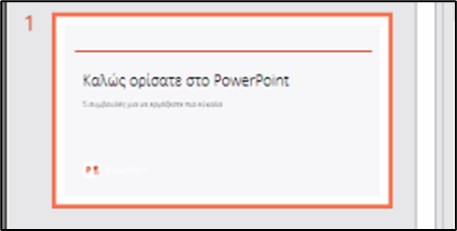
- Οι μικρογραφίες διαφανειών (thumbnails) εμφανίζονται στο παράθυρο διάρθρωσης και διαφανειών όπου μπορούμε να εμφανίσουμε μια προεπισκόπηση των διαφανειών ή της διάρθρωσης του κειμένου τους.
10. Διαφάνεια
- Η διαφάνεια είναι ο χώρος εργασίας, η σελίδα, στην οποία θα τοποθετηθεί κείμενο, ήχος, εικόνες κ.λπ.
11. Γραμμή κατάστασης 
- Εμφανίζει αριστερά χρήσιμες πληροφορίες για την παρουσίασή μας και δεξιά εργαλεία αλλαγής προβολής και μεγέθυνσης.
12. Κουμπιά προβολών 
- Τα εργαλεία προβολής, στη δεξιά πλευρά της γραμμής κατάστασης, είναι ο γρήγορος τρόπος να αλλάξουμε την προβολή της παρουσίασης.
13. Εργαλεία Ζουμ 
- Τα εργαλεία ζουμ, στην δεξιά άκρη της γραμμής κατάστασης, είναι ο γρήγορος τρόπος αλλαγής της μεγέθυνσης της παρουσίασης στην οθόνη μας.
Δημιουργία νέας παρουσίασης
Όταν ανοίγετε το PowerPoint, δημιουργείται αυτόματα και μια κενή παρουσίαση βασισμένη στο προεπιλεγμένο πρότυπο.
Αυτή η κενή παρουσίαση είναι ένα αντίγραφο του προτύπου presentation.pοtx, που είναι το προεπιλεγμένο πρότυπο της εφαρμογής.
Μπορείτε να εργαστείτε σε αυτήν την παρουσίαση και να την αποθηκεύσετε, ή μπορείτε να ανοίξετε κάποια αποθηκευμένη παρουσίαση που έχετε δημιουργήσει στο παρελθόν.
Όταν ανοίγετε το PowerPoint, δημιουργείται αυτόματα και μια κενή παρουσίαση βασισμένη στο προεπιλεγμένο πρότυπο.
Αυτή η κενή παρουσίαση είναι ένα αντίγραφο του προτύπου presentation.pοtx, που είναι το προεπιλεγμένο πρότυπο της εφαρμογής.
Μπορείτε να εργαστείτε σε αυτήν την παρουσίαση και να την αποθηκεύσετε, ή μπορείτε να ανοίξετε κάποια αποθηκευμένη παρουσίαση που έχετε δημιουργήσει στο παρελθόν.
Για να δημιουργήσετε νέα παρουσίαση βασισμένη στο προεπιλεγμένο πρότυπο:
- Ανοίξτε την εφαρμογή PowerPoint - θα ανοίξει η εφαρμογή με μια κενή παρουσίαση.
- Έχοντας ήδη ανοιχτή την εφαρμογή PowerPoint, χρησιμοποιήστε το πρότυπο Κενή παρουσίαση:
- Κλικ στην Καρτέλα Αρχείο
- Κλικ στη σελίδα Δημιουργία ή Νέο (ανάλογα με την ακριβή έκδοση της εφαρμογής)
- Κλικ στο πρότυπο Κενή παρουσίαση
- Έχοντας ήδη ανοιχτή την εφαρμογή PowerPoint, χρησιμοποιήστε τη συντόμευση πληκτρολογίου [Ctrl]+[N]
- Ανοίξτε την εφαρμογή PowerPoint - θα ανοίξει η εφαρμογή με μια κενή παρουσίαση.
- Έχοντας ήδη ανοιχτή την εφαρμογή PowerPoint, χρησιμοποιήστε το πρότυπο Κενή παρουσίαση:
- Κλικ στην Καρτέλα Αρχείο
- Κλικ στη σελίδα Δημιουργία ή Νέο (ανάλογα με την ακριβή έκδοση της εφαρμογής)
- Κλικ στο πρότυπο Κενή παρουσίαση
- Έχοντας ήδη ανοιχτή την εφαρμογή PowerPoint, χρησιμοποιήστε τη συντόμευση πληκτρολογίου [Ctrl]+[N]
Άνοιγμα αποθηκευμένης παρουσίασης
Τις παρουσιάσεις που υπάρχουν ήδη αποθηκευμένες στον υπολογιστή μας ή σε κάποιο συνδεδεμένο αποθηκευτικό μέσο, όπως εξωτερικό σκληρό δίσκο, φλασάκι κ.λπ. μπορούμε να τις ανοίξουμε είτε απευθείας είτε μέσα από την εφαρμογή PowerPoint.
Οι παρουσιάσεις έχουν επέκταση .pptx, π.χ. 
Τις παρουσιάσεις που υπάρχουν ήδη αποθηκευμένες στον υπολογιστή μας ή σε κάποιο συνδεδεμένο αποθηκευτικό μέσο, όπως εξωτερικό σκληρό δίσκο, φλασάκι κ.λπ. μπορούμε να τις ανοίξουμε είτε απευθείας είτε μέσα από την εφαρμογή PowerPoint.
Οι παρουσιάσεις έχουν επέκταση .pptx, π.χ.
1ος ΤΡΟΠΟΣ: Για να ανοίξετε μια αποθηκευμένη παρουσίαση χωρίς να έχετε ήδη ανοιχτό το PowerPoint:
- Μεταβείτε στο φάκελο όπου είναι αποθηκευμένο το αρχείο που θέλετε να ανοίξετε
- Κάντε ένα από τα παρακάτω:
- Διπλό κλικ επάνω στο εικονίδιο του αρχείου (αναγνωρίζουμε τις παρουσιάσεις του PowerPoint από το εικονίδιο τους και την κατάληξη του ονόματος τους, π.χ. pptx)
- Κλικ στο εικονίδιο του αρχείου για να το επιλέξετε και πατήστε το πλήκτρο [Enter]
- Μεταβείτε στο φάκελο όπου είναι αποθηκευμένο το αρχείο που θέλετε να ανοίξετε
- Κάντε ένα από τα παρακάτω:
- Διπλό κλικ επάνω στο εικονίδιο του αρχείου (αναγνωρίζουμε τις παρουσιάσεις του PowerPoint από το εικονίδιο τους και την κατάληξη του ονόματος τους, π.χ. pptx)
- Κλικ στο εικονίδιο του αρχείου για να το επιλέξετε και πατήστε το πλήκτρο [Enter]
2ος ΤΡΟΠΟΣ: Για να ανοίξετε ένα αποθηκευμένο αρχείο έχοντας ανοιχτό το PowerPoint:
- Κάντε ένα από τα παρακάτω για να μεταβείτε στη σελίδα Άνοιγμα της οθόνης Έναρξης:
- Κλικ στην καρτέλα Αρχείο και > στη σελίδα Άνοιγμα
- Πατήστε το συνδυασμό πλήκτρων [Ctrl]+[O]
- Κάντε κλικ στο Αναζήτηση για να ανοίξει το παράθυρο διαλόγου Άνοιγμα
- Στο παράθυρο διαλόγου Άνοιγμα κάντε τα παρακάτω:
- Xρησιμοποιήστε το πλαίσιο περιήγησης (στο αριστερό τμήμα του π.δ. Άνοιγμα) για να μεταβείτε στο φάκελο όπου είναι αποθηκευμένα τα αρχεία που θέλετε να ανοίξετε
- Επιλέξτε το αρχείο ή τα αρχεία που θέλετε να ανοίξετε
- Κλικ στο κουμπί Άνοιγμα (του παραθύρου διαλόγου).
- Κάντε ένα από τα παρακάτω για να μεταβείτε στη σελίδα Άνοιγμα της οθόνης Έναρξης:
- Κλικ στην καρτέλα Αρχείο και > στη σελίδα Άνοιγμα
- Πατήστε το συνδυασμό πλήκτρων [Ctrl]+[O]
- Κάντε κλικ στο Αναζήτηση για να ανοίξει το παράθυρο διαλόγου Άνοιγμα
- Στο παράθυρο διαλόγου Άνοιγμα κάντε τα παρακάτω:
- Xρησιμοποιήστε το πλαίσιο περιήγησης (στο αριστερό τμήμα του π.δ. Άνοιγμα) για να μεταβείτε στο φάκελο όπου είναι αποθηκευμένα τα αρχεία που θέλετε να ανοίξετε
- Επιλέξτε το αρχείο ή τα αρχεία που θέλετε να ανοίξετε
- Κλικ στο κουμπί Άνοιγμα (του παραθύρου διαλόγου).
3ος ΤΡΟΠΟΣ: Για να ανοίξετε μια παρουσίαση που έχετε χρησιμοποιήσει πρόσφατα:
- Αν δεν έχετε ανοιχτό το PowerPoint:
- Χρησιμοποιήστε το φάκελο Γρήγορη πρόσβαση.
Απόκρυψη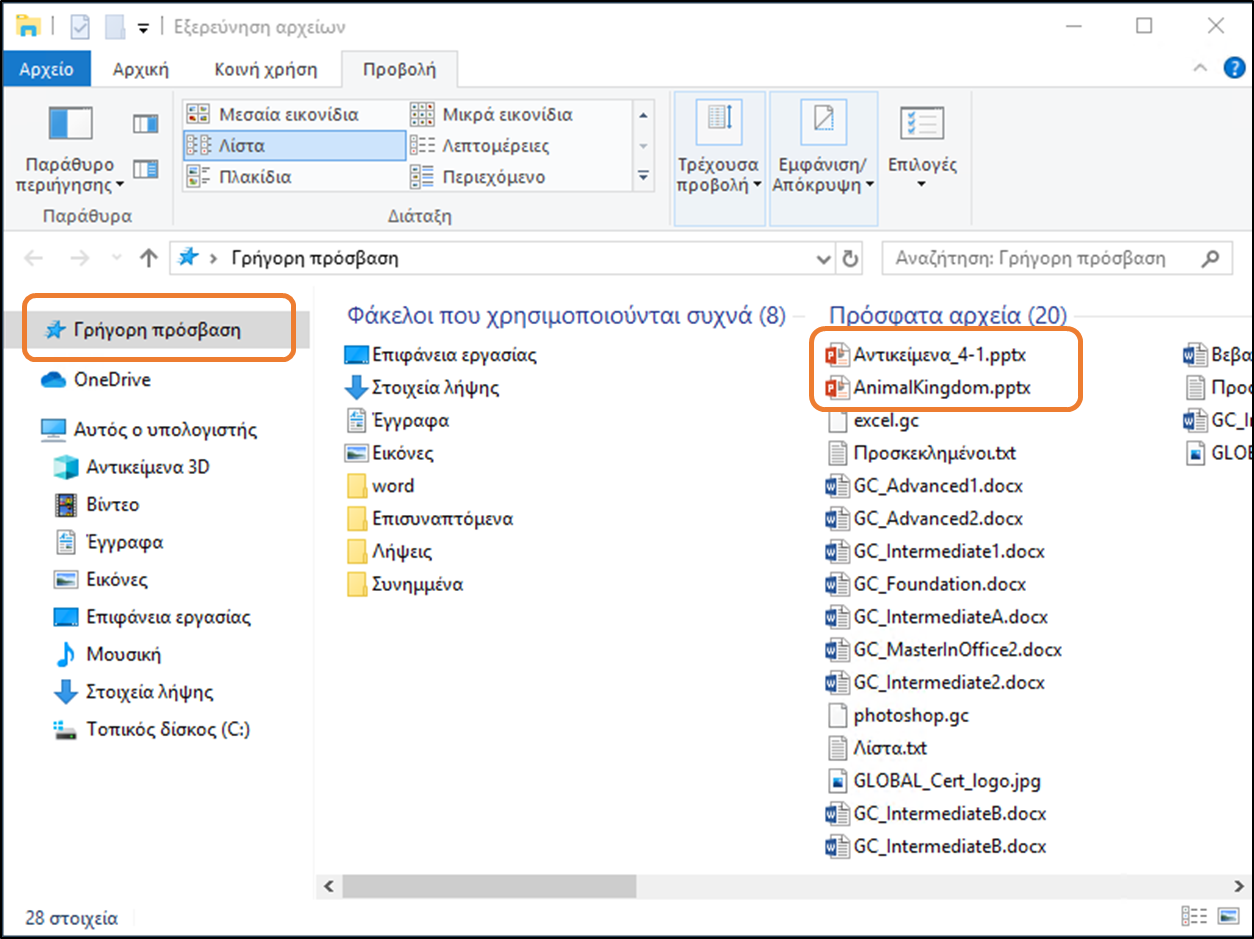
Εικόνα 1. Εξερεύνηση αρχείων
Απόκρυψη Εικόνα 1. Εξερεύνηση αρχείων |
- Αν έχετε ήδη ανοιχτό το PowerPoint:
- Κλικ στην καρτέλα Αρχείο
- Κλικ στη σελίδα Άνοιγμα
- Στη σελίδα Άνοιγμα, στην καρτέλα Πρόσφατα > κλικ στο αρχείο που θέλετε να ανοίξετε από τη λίστα δεξιά (λίστα πρόσφατων παρουσιάσεων).
Απόκρυψη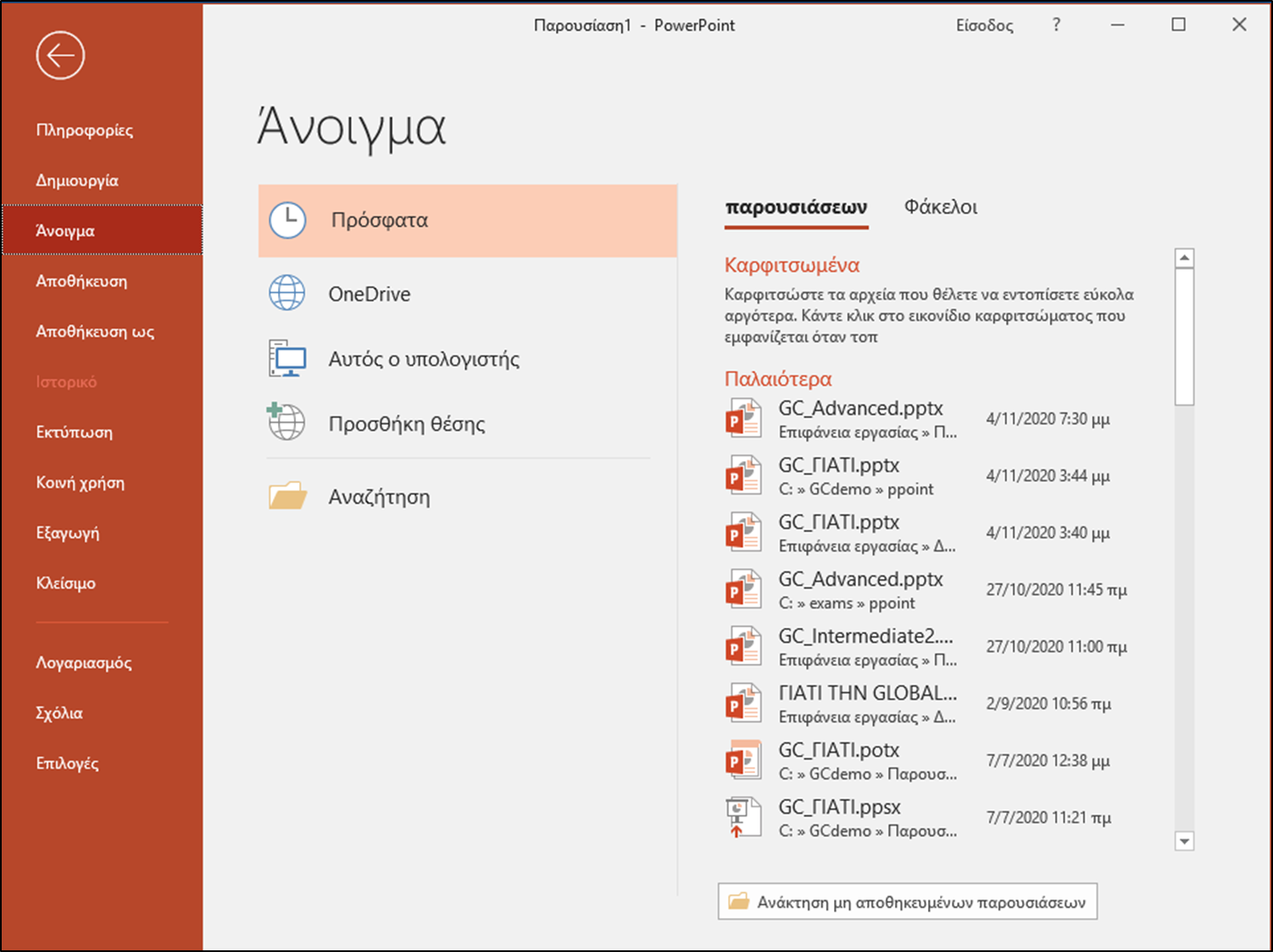
Εικόνα 2. Σελίδα Άνοιγμα
Απόκρυψη Εικόνα 2. Σελίδα Άνοιγμα |
Κλείσιμο παρουσίασης / εφαρμογής
Όπως είδαμε, μπορούν να είναι ανοιχτές πολλές παρουσιάσεις συγχρόνως - η κάθε παρουσίαση ανοίγει σε ξεχωριστό παράθυρο της εφαρμογής PowerPoint. Μπορείτε να κλείσετε την κάθε παρουσίαση χωριστά, χωρίς να επηρεάζονται οι υπόλοιπες ανοιχτές παρουσιάσεις. Μπορείτε επίσης να κλείσετε την ανοιχτή παρουσίαση, χωρίς να κλείσετε το παράθυρο της εφαρμογής.
|
Κλείσιμο παρουσίασης και εφαρμογής:
Κάντε ένα από τα παρακάτω:
Κλικ στο κουμπί Κλείσιμο του παραθύρου της εφαρμογής (Εικόνα 1.1)
- Χρησιμοποιήστε το συνδυασμό πλήκτρων [Alt]+[F4]

Εικόνα 1. Παράθυρο εφαρμογής
|
Κλείσιμο παρουσίασης μόνο
Για να κλείσετε την παρουσίαση χωρίς να κλείσετε την εφαρμογή (αν έχετε μόνο μία παρουσίαση ανοιχτή):
Καρτέλα Αρχείο > κλικ στην εντολή Κλείσιμο
- Χρησιμοποιήστε το συνδυασμό πλήκτρων [Ctrl]+[F4] ή [Ctrl]+[W]
Σαν αποτέλεσμα θα πρέπει να εμφανίζεται το παράθυρο της εφαρμογής χωρίς ανοιχτή παρουσίαση (Εικόνα 2):

Εικόνα 2. Παράθυρο της εφαρμογής χωρίς ανοιχτό αρχείο
Πιθανές Διατυπώσεις:
Κλείστε την τρέχουσα παρουσίαση χωρίς να κλείσετε την εφαρμογή. - Κλείστε την παρουσίαση example χωρίς να κλείσετε την εφαρμογή ή τις υπόλοιπες ανοικτές παρουσιάσεις.
|
α2. Αποθήκευση παρουσίασης με διαφορετικό τύπο ή/ και σε διαφορετική θέση/ ή/και με διαφορετικό όνομα.
Αποθήκευση παρουσίασης
Οι παρουσιάσεις που δημιουργούμε βρίσκονται στην προσωρινή μνήμη του υπολογιστή μας. Αν κοπεί το ρεύμα ή αν "κολλήσει" ο υπολογιστής μας για κάποιο λόγο, τα περιεχόμενα της προσωρινής μνήμης θα χαθούν και μαζί τους και όλη η δουλειά που έχουμε κάνει.
Αφού λοιπόν δημιουργήσετε μια παρουσίαση ή αφού την τροποποιήσετε, θα θέλετε να την διατηρήσετε σε κάποιο αποθηκευτικό μέσο, π.χ. σε κάποιο φάκελο στο σκληρό δίσκο του υπολογιστή σας.
Την πρώτη φορά που αποθηκεύουμε ένα αρχείο θα πρέπει οπωσδήποτε να ορίσουμε τα εξής:
- τη μορφή με την οποία θα αποθηκευτεί το αρχείο (θα είναι π.χ. απλή παρουσίαση, ή πρότυπο παρουσίασης; )
- η μορφή του αρχείου (ονομάζεται επίσης και τύπος ή μορφότυπος)
- η μορφή του αρχείου καθορίζει και την επέκταση (ή κατάληξη) του ονόματος του αρχείου - π.χ. οι απλές παρουσιάσεις του PowerPoint (από την έκδοση 2007 και μετά) έχουν επέκταση .pptx ενώ τα πρότυπα του PowerPoint έχουν επέκταση .potx
- τη θέση αποθήκευσης (αποθηκευτική συσκευή και φάκελο)
- το όνομα με το οποίο θα αποθηκευτεί
Για τις επόμενες φορές που θα επεξεργαστείτε το αποθηκευμένο αυτό αρχείο, μπορείτε να κάνετε ένα από τα παρακάτω:
- Αποθήκευση: αντικαθιστά το υπάρχον αρχείο χωρίς να ανοίξει παράθυρο διαλόγου για επιπλέον αλλαγές.
- Αν το αρχείο δεν έχει αποθηκευτεί στο παρελθόν, ανοίγει το π.δ. Αποθήκευση ως ώστε να κάνουμε τις απαραίτητες ενέργειες για την αποθήκευσή του.
- Αποθήκευση ως: ανοίγει παράθυρο διαλόγου ώστε να δημιουργήσουμε ένα νέο αρχείο χρησιμοποιώντας το ανοιχτό αρχείο.
Εικόνα 1. Παράθυρο της εφαρμογής
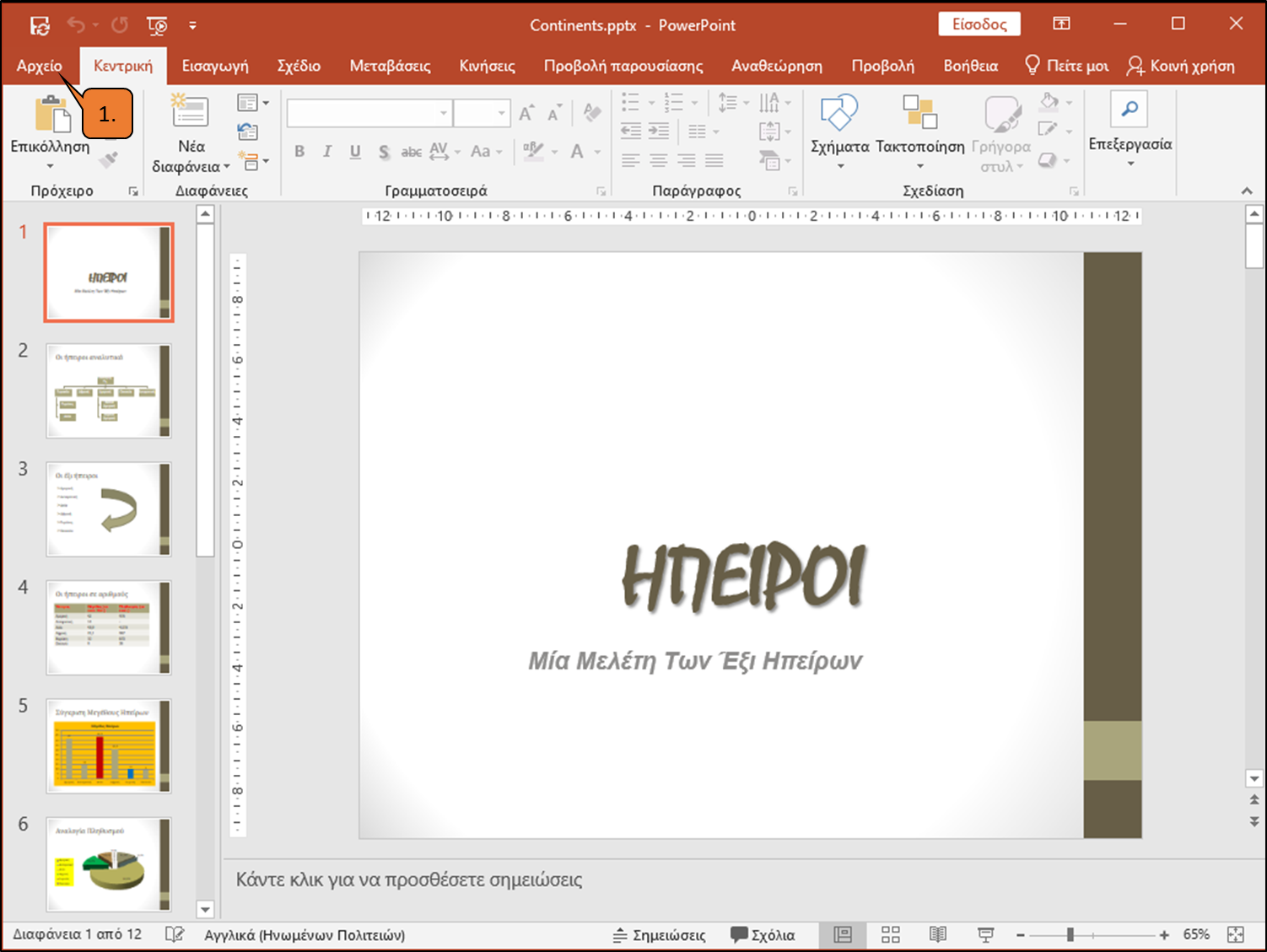
Αποθήκευση παρουσίασηςΓια να κάνετε απλή αποθήκευση σε μια ήδη αποθηκευμένη παρουσίαση, κάντε ένα από τα παρακάτω:
Δεν θα ανοίξει παράθυρο διαλόγου, απλώς θα αντικατασταθεί η τρέχουσα παρουσίαση με τη νέα της έκδοση με τις όποιες αλλαγές έχετε κάνει. Αποθήκευση παρουσίασης με διαφορετικό τύπο ή/και σε διαφορετική θέση/ή/και με διαφορετικό όνομαΠολύ συχνά θα γίνει αποθήκευση του αρχείου με χρήση του παραθύρου διαλόγου Αποθήκευση ως κι όχι απλή αποθήκευση (όπως είδαμε στην προηγούμενη σελίδα). Η μία περίπτωση είναι η πρώτη φορά που γίνεται αποθήκευση του αρχείου, οπότε χρειάζεται οπωσδήποτε να ορίσουμε μορφή, θέση και όνομα από το π.δ. Αποθήκευση ως. Στη συνέχεια, κάθε φορά που θα θέλουμε να αποθηκεύσουμε τις αλλαγές που έχουμε κάνει στην παρουσίαση ως ένα νέο ξεχωριστό αρχείο, θα χρειαστούμε πάλι το π.δ. Αποθήκευση ως. Για να κάνετε Αποθήκευση ως…
Στη γραμμή τίτλου της παρουσίασής σας θα παρατηρήσετε ότι εμφανίζεται το όνομα που ορίσατε (αν το αλλάξατε) - τώρα πια εργάζεστε στο νέο αρχείο που μόλις δημιουργήσατε.
|




α3. Εναλλαγή μεταξύ ανοιχτών παρουσιάσεων.
Εναλλαγή μεταξύ ανοιχτών παρουσιάσεων
Μπορείτε να έχετε ανοιχτές όσες παρουσιάσεις θέλετε, αλλά μόνο μια παρουσίαση μπορεί να είναι ενεργή (τρέχουσα) κάθε φορά και αυτή βρίσκεται πάντα μπροστά από τις υπόλοιπες στην οθόνη μας.


Εικόνα 1. Ανοιχτές παρουσιάσεις
Μια ανοιχτή παρουσίασηΣτη γραμμή εργασιών των Windows θα εμφανίζεται το εικονίδιο της εφαρμογής με φωτεινή υπογράμμιση, Αφήνοντας στο δείκτη του ποντικιού επάνω στο εικονίδιο, μπορείτε να δείτε περισσότερες πληροφορίες για αυτήν την παρουσίαση, | Περισσότερες ανοιχτές παρουσιάσειςΣτη γραμμή εργασιών των Windows θα εμφανίζεται το εικονίδιο της εφαρμογής με φωτεινή υπογράμμιση που θα έχει και μια μικρή προέκταση δεξιά, Αφήνοντας στο δείκτη του ποντικιού επάνω στο εικονίδιο, μπορείτε να δείτε περισσότερες πληροφορίες για τις ανοιχτές παρουσιάσεις, |

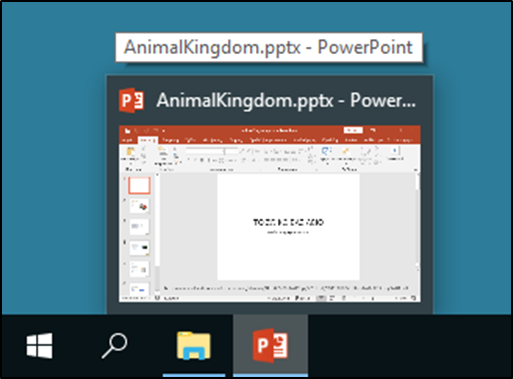

Εναλλαγή μεταξύ παρουσιάσεων
Μπορεί να χρειαστεί να μετακινηθείτε (μεταβείτε) από μια παρουσίαση σε κάποια άλλη - την ενέργεια αυτήν την ονομάζουμε και "εναλλαγή" μεταξύ παρουσιάσεων.
Για να μεταβείτε από μια ανοιχτή παρουσίαση σε άλλη ανοιχτή παρουσίαση, κάντε ένα από τα παρακάτω:
- Καρτέλα Προβολή (Εικόνα 2.1), ομάδα Παράθυρο (Εικόνα 2.2) > κλικ στο εργαλείο Εναλλαγή παραθύρων (Εικόνα 2.3) > κλικ στην παρουσίαση που θέλετε να ενεργοποιήσετε.
- Στη λίστα του εργαλείου Εναλλαγή παραθύρων, το τρέχον (ενεργό) αρχείο σημειώνεται με
 αριστερά του (Εικόνα 2.4).

Εικόνα 2. Καρτέλα Προβολή
- Στη γραμμή εργασιών των Windows, αφήστε το δείκτη του ποντικιού επάνω στο εικονίδιο του PowerPoint ώστε να εμφανιστούν οι μικρογραφίες των παρουσιάσεων > και κλικ στη μικρογραφία της παρουσίασης που θέλετε να ενεργοποιήσετε.
- Η γραμμή εργασιών είναι η γραμμή δεξιά του μενού Έναρξη.
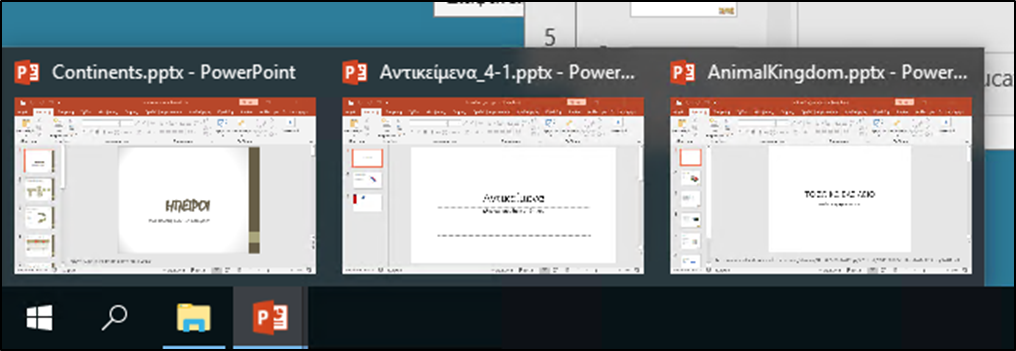
Εικόνα 3. Γραμμή εργασιών των Windows
|
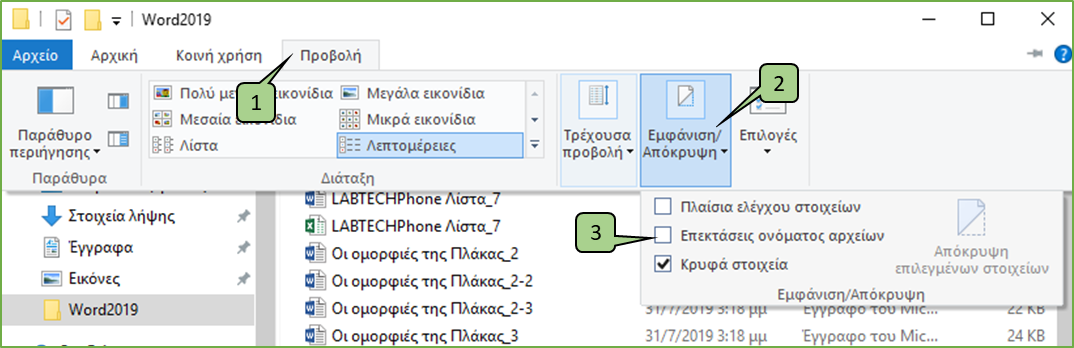 Εικόνα 4. Καρτέλα Προβολή σε παράθυρο φακέλου |

| Πιθανές διατυπώσεις:
|

ΑΣΚΗΣΕΙΣ
Πριν ξεκινήσουμε θα χρειαστεί να κάνουμε 2 φακέλους στην επιφάνεια εργασίας Practice και Results καθώς και 2 κενές παρουσιάσεις μία με όνομα Continents και μία AnimalKingdom (και οι 2 παρουσιάσεις να αποθηκευτούν στον φάκελο Practice)
01. Ανοίξτε την εφαρμογή PowerPoint
02. Κλείστε την τρέχουσα παρουσίαση χωρίς να κλείσετε την εφαρμογή.
03. Ανοίξτε την παρουσίαση Continents από το φάκελο Practice ΧΩΡΙΣ να κλείσετε το παράθυρο της τρέχουσας εφαρμογής παρουσιάσεων.
04. Ανοίξτε την παρουσίαση AnimalKingdom από το φάκελο Practice ΧΩΡΙΣ να κλείσετε το παράθυρο της τρέχουσας εφαρμογής παρουσιάσεων.
05. Ανοίξτε μία νέα κενή παρουσίαση.
06. Κλείστε την τρέχουσα παρουσίαση χωρίς να κλείσετε την εφαρμογή ή τις υπόλοιπες ανοικτές παρουσιάσεις.
07. Μεταβείτε στην ανοικτή παρουσίαση AnimalKingdom (αν είναι απαραίτητο).
08. Αποθηκεύστε τις τροποποιήσεις της τρέχουσας παρουσίασης.
09. Κάντε αποθήκευση των αλλαγών της παρουσίασης Continents.
10. Αποθηκεύστε την τρέχουσα παρουσίαση στο φάκελο Results ως έγγραφο τύπου Προβολή του PowerPoint.
11. Αποθηκεύστε την παρουσίαση AnimalKingdom με το όνομα 1_AnimalKingdom ως Παρουσίαση του PowerPoint στο φάκελο Results.
12. Αποθηκεύστε την τρέχουσα παρουσίαση στο φάκελο Results ως έγγραφο τύπου Πρότυπο του PowerPoint .
14. Κλείστε την εφαρμογή παρουσιάσεων.
β. Περιβάλλον της εφαρμογής παρουσιάσεων.
β1. Εμφάνιση και απόκρυψη γραμμών εργαλείων.
Εισαγωγή
Η εφαρμογή μας δίνει τη δυνατότητα να προσαρμόσουμε αρκετά από τα στοιχεία της, όπως τις γραμμές εργαλείων που θα βλέπουμε, και τις βασικές της επιλογές, αλλά παράλληλα μπορούμε να τροποποιήσουμε το πώς εμφανίζουμε τις παρουσιάσεις που επεξεργαζόμαστε, αλλάζοντας την προβολή σε αυτήν που μας εξυπηρετεί περισσότερο, ή τη μεγέθυνση των μικρογραφιών και των διαφανειών που αποτελούν την παρουσίαση.
Εμφάνιση και απόκρυψη γραμμών εργαλείων
Οι βασικές κατηγορίες εργαλείων που μπορούμε να εμφανίσουμε και να αποκρύψουμε στο PowerPoint είναι η κορδέλα (με τις καρτέλες και τα εργαλεία τους), ο χάρακας και τα παράθυρα διαλόγου. Εδώ θα ασχοληθούμε μόνο με την κορδέλα.
Διαχείριση κορδέλας
Τα εργαλεία της εφαρμογής είναι οργανωμένα σε καρτέλες που βρίσκονται στην κορδέλα, και η κάθε καρτέλα εμφανίζει το όνομά της και διάφορες εντολές οργανωμένες σε ομάδες.
Συνήθως η κορδέλα εμφανίζεται ολόκληρη μόνιμα, με τις καρτέλες και τα εργαλεία τους (είναι δηλαδή ενεργή η εντολή Εμφάνιση καρτελών και εντολών).

Εικόνα 1. Η βασική κορδέλα της εφαρμογής
Μπορείτε να κρύψετε την κορδέλα προσωρινά ή μόνιμα ώστε να εξασφαλίσετε μεγαλύτερο χώρο εργασίας στην παρουσίαση (δηλαδή να την ελαχιστοποιήσετε ώστε να εμφανίζονται μόνο τα ονόματα των καρτελών κι όχι οι εντολές τους, μέχρι να γίνει κλικ επάνω στο όνομα της καρτέλας, οπότε εμφανίζονται και τα εργαλεία προσωρινά).
Για να διαχειριστείτε (εμφανίσετε / ελαχιστοποιήσετε) την κορδέλα κάντε ένα από τα παρακάτω:
| 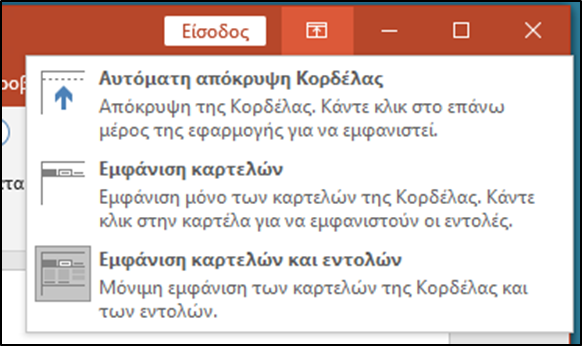 Εικόνα 2. Επιλογές εμφάνισης κορδέλας Απόκρυψη 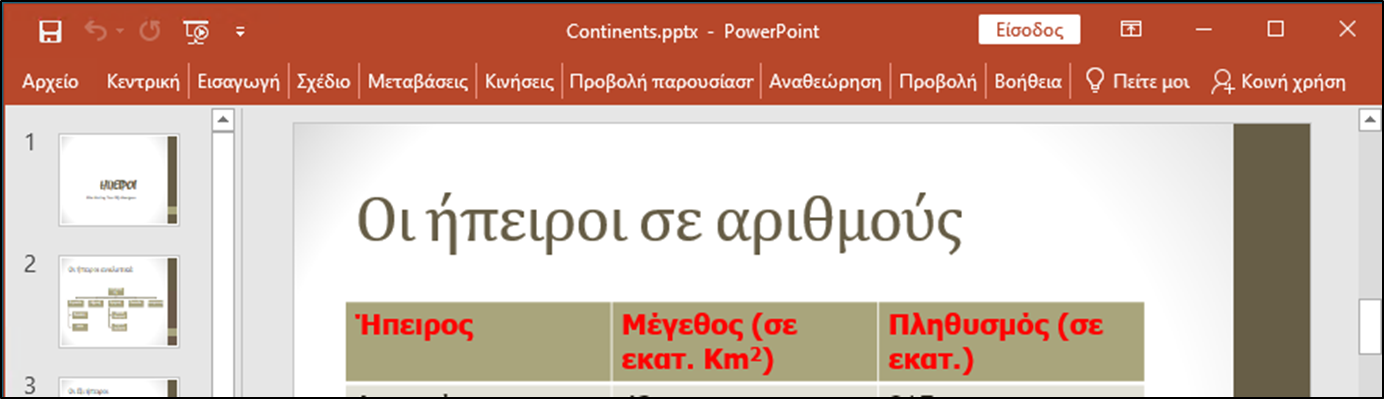 Εικόνα 3. Το παράθυρο της εφαρμογής με απόκρυψη της κορδέλας |
 στη γραμμή τίτλου του παραθύρου.
|
|

Προετοιμασία Εξετάσεων
| Πιθανές διατυπώσεις
|

Για να ρυθμίσετε το ποσοστό ζουμ της διαφάνειας:
| Απόκρυψη 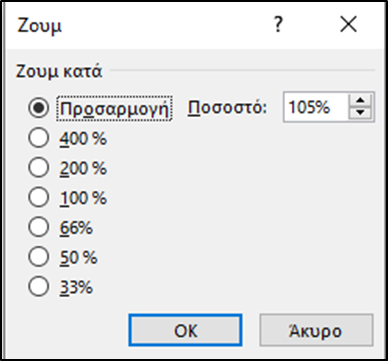 Εικόνα 2. π.δ. Ζουμ |
Προετοιμασία Εξετάσεων
| Πιθανές διατυπώσεις
Ασκήσεις προσομοίωσης Εμφάνιση |

β3. Προσθήκη - Κατάργηση - Ορισμός ως Προτιμώμενης Γλώσσας σε Γλωσσικό Έλεγχο.
Αρχείο-Επιλογές
β4. Προσθήκη - Αφαίρεση Επιλογών Γραμμής Εργαλείων

β5. Εναλλαγή μεταξύ των διαθέσιμων προβολών παρουσίασης.
Εναλλαγή μεταξύ των διαθέσιμων προβολών παρουσίασης.
Το PowerPoint διαθέτει πέντε προβολές (Κανονική, Προβολή διάρθρωσης, Ταξινόμηση διαφανειών, Σελίδες σημειώσεων και Προβολή ανάγνωσης) για την επεξεργασία διαφανειών και σημειώσεων.
- Η Κανονική προβολή είναι η κύρια προβολή επεξεργασίας για να δημιουργείτε το κείμενο και τα γραφικά των διαφανειών της παρουσίασης
- Η Προβολή διάρθρωσης εμφανίζει μόνο τα κείμενο των διαφανειών σε μορφή λίστας για εύκολη αναφορά
- Η προβολή Ταξινόμηση διαφανειών δείχνει όλες τις διαφάνειες σε μικρογραφία ώστε να είναι εύκολη η οργάνωσή τους
- Η προβολή Σελίδες σημειώσεων παρουσιάζει τις σημειώσεις που αντιστοιχούν σε κάθε διαφάνεια και μπορεί να χρησιμοποιηθεί για την επεξεργασία σημειώσεων σε ένα μεγεθυμένο πλαίσιο κειμένου
- Η Προβολή ανάγνωσης χρησιμοποιεί πλήρη οθόνη και χρησιμοποιείται όταν προβάλλεται μια παρουσίαση σε κοινό

Εικόνα 1. Προβολές του PowerPoint
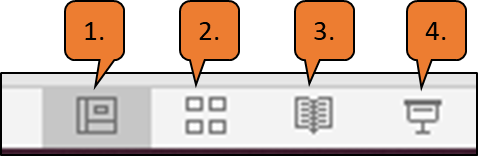
Εικόνα 2. Προβολές του PowerPoint στην γραμμή κατάστασης
- Καρτέλα Προβολή, ομάδα Προβολές παρουσίασης (Εικόνα 1) > κάντε κλικ στην κατάλληλη προβολή
- Γραμμή κατάστασης (Εικόνα 2) > κάντε κλικ στο κατάλληλο εργαλείο προβολής
- είναι διαθέσιμα τα εργαλεία για Κανονική προβολή (Εικόνα 2.1), Ταξινόμηση διαφανειών (Εικόνα 2.2) και Προβολή ανάγνωσης (Εικόνα 2.3).
- επίσης είναι διαθέσιμη η δυνατότητα έναρξης προβολής της παρουσίασης από την τρέχουσα διαφάνεια (Εικόνα 2.4).
- Η Κανονική προβολή είναι η καταλληλότερη για να εισαάγετε κείμενο και να σχεδιάσετε την παρουσίαση, ενώ η προβολή Ταξινόμηση διαφανειών είναι καταλληλότερη για να οργανώσετε τις διαφάνειες μέσα στην παρουσίαση (δηλαδή για μετακίνηση και αντιγραφή τους).
- Οι Προβολές υποδειγμάτων επιτρέπουν δομικές αλλαγές σε μια παρουσίαση και θα τις δούμε πιο αναλυτικά στο κεφάλαιο 2.1. Πρότυπα Σχεδίασης και Υπόδειγμα διαφανειών
- Αλλάξτε την προβολή της παρουσίασης example σε Κανονική.
- Αλλάξτε την προβολή της τρέχουσας παρουσίασης σε Ταξινόμηση διαφανειών.
- Αλλάξτε την προβολή της τρέχουσας παρουσίασης σε Σελίδες σημειώσεων
- [PowerPointPP_1_1_5_Qu01] Δύο παρουσιάσεις είναι ήδη ανοικτές. Μεταβείτε στην άλλη ανοικτή παρουσίαση AnimalKingdom.
- [PowerPointPP_2_1_1_Qu01] Μεταβείτε στην καταλληλότερη προβολή από την οποία έχετε τη δυνατότητα να προσθέσετε κείμενο και να σχεδιάσετε μια παρουσίαση.
- [PowerPointPP_2_1_1_Qu02] Μεταβείτε στην καταλληλότερη προβολή από την οποία έχετε τη δυνατότητα να οργανώσετε τις διαφάνειες της παρουσίασης.
- [PowerPointPP_2_1_2_Qu01] Μεταβείτε σε προβολή Σελίδες σημειώσεων (Notes Page view).
Για να μεταβείτε σε άλλη προβολή:
|

Προετοιμασία Εξετάσεων
| Πιθανές διατυπώσεις Ασκήσεις προσομοίωσης Εμφάνιση Εμφάνιση Εμφάνιση Εμφάνιση |

β7. Ρύθμιση ποσοστού μεγέθυνσης-σμίκρυνσης προβολής (Ζουμ).
Ρύθμιση ποσοστού μεγέθυνσης−σμίκρυνσης προβολής (Ζουμ).
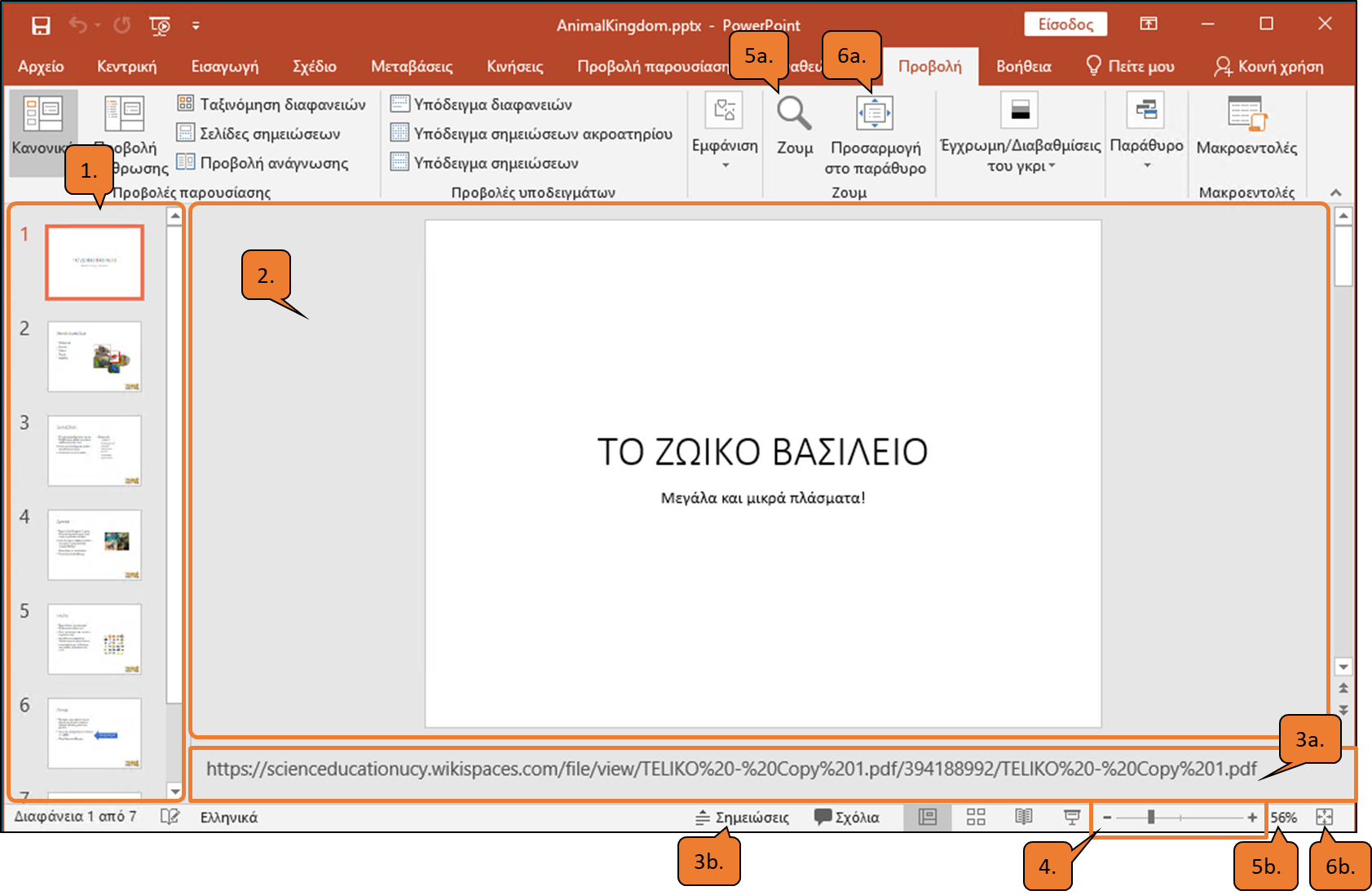
Το παράθυρο της εφαρμογής PowerPoint διαθέτει 3 πλαίσια:
Μπορείτε να εφαρμόσετε μεγέθυνση ή σμίκρυνση στο κάθε ένα από αυτά τα πλαίσια αρκεί να το έχετε ενεργοποιήσει κάνοντας πρώτα κλικ μέσα του. Η αλλαγή ζουμ επηρεάζει μόνο την εμφάνιση στην οθόνη και όχι την εκτύπωση. Για να ρυθμίσετε το ποσοστό ζουμ των πλαισίων:
|  Εικόνα 1. Ρύθμιση Ζουμ |
β8. Γνώση του τρόπου ρύθμισης βασικών επιλογών της εφαρμογής: Καθορισμός προεπιλεγμένου φακέλου για άνοιγμα - αποθήκευση παρουσιάσεων, όνομα χρήστη.
Γνώση του τρόπου ρύθμισης βασικών επιλογών της εφαρμογής: Καθορισμός προεπιλεγμένου φακέλου για άνοιγμα − αποθήκευση παρουσιάσεων, όνομα χρήστη.
Πολλές από τις ρυθμίσεις της εφαρμογής μπορούν να αλλάξουν για να εξυπηρετούν καλύτερα.
Για να μεταβάλετε τις ρυθμίσεις της εφαρμογής:
- Κλικ στην καρτέλα Αρχείο
- Κλικ στο κουμπί Επιλογές ώστε να ανοίξει το π.δ. Επιλογές του PowerPoint.
- Στο π.δ. Επιλογές του PowerPoint μπορείτε να κάνετε κάποια από τις παρακάτω αλλαγές:
- στη σελίδα Γενικά (Εικόνα 1.1) μπορείτε να αλλάξετε το όνομα του χρήστη της εφαρμογής (Εικόνα 1.2). Το όνομα χρήστη της εφαρμογής είναι μια από τις ιδιότητες των εγγράφων που δημιουργείτε ή τροποποιείτε.
- στη σελίδα Αποθήκευση (Εικόνα 2.1) στο πλαίσιο κειμένου Προεπιλεγμένη θέση τοπικού αρχείου (Εικόνα 2.2), μπορείτε να ορίσετε τον προκαθορισμένο φάκελο για το άνοιγμα και την αποθήκευση παρουσιάσεων.
- στη σελίδα Γενικά (Εικόνα 1.1) μπορείτε να αλλάξετε το όνομα του χρήστη της εφαρμογής (Εικόνα 1.2). Το όνομα χρήστη της εφαρμογής είναι μια από τις ιδιότητες των εγγράφων που δημιουργείτε ή τροποποιείτε.
- Κλικ στο κουμπί ΟΚ.
Απόκρυψη 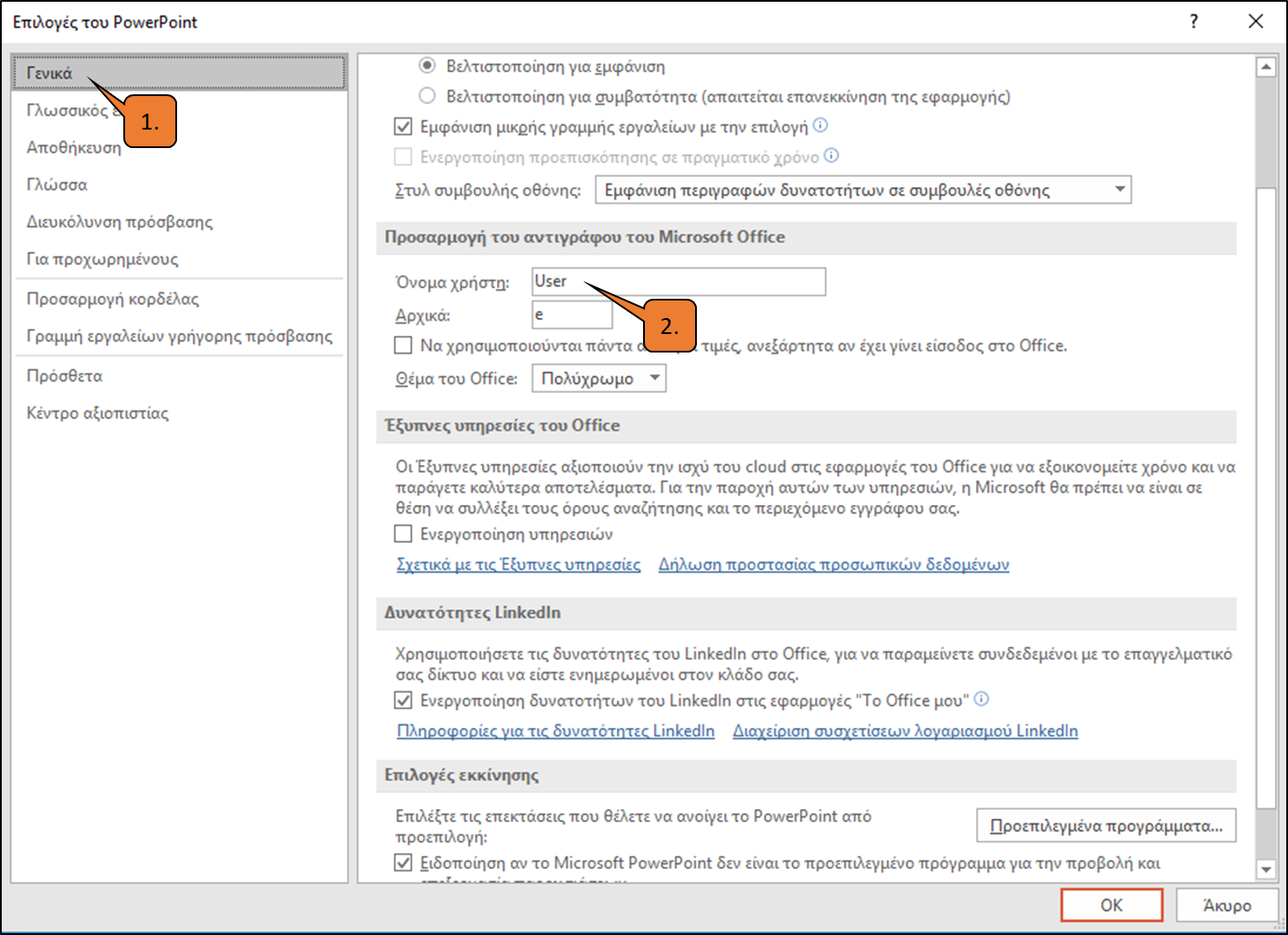 Εικόνα 1. π.δ. Επιλογές του PowerPoint, σελίδα Γενικά | Απόκρυψη 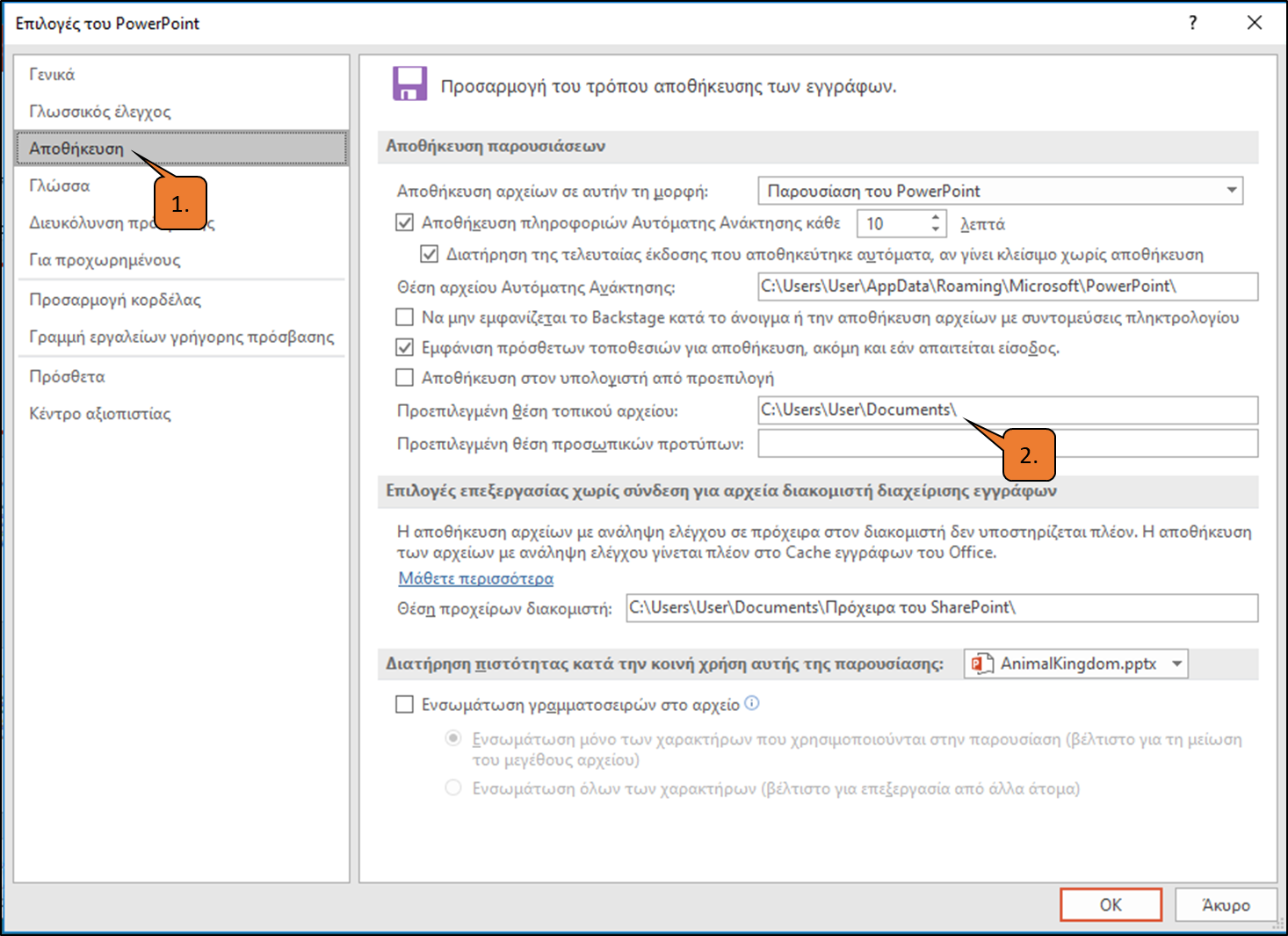 Εικόνα 2. π.δ. Επιλογές του PowerPoint, σελίδα Αποθήκευση |
Προετοιμασία Εξετάσεων
|

ΑΣΚΗΣΕΙΣ
1.Ανοίξτε την εφαρμογή παρουσιάσεων PowerPoint και ανοίξτε την παρουσίαση Continents.pptx και την παρουσίαση AnimalKingdom.pptx από το φάκελο Practice.2.Η τρέχουσα παρουσίαση θα πρέπει να είναι η AnimalKingdom.pptx – αν όχι, μεταβείτε σε αυτήν.
3.Ενεργοποιήστε την ελαχιστοποίηση της κορδέλας στην τρέχουσα παρουσίαση.
4.Καταργήστε την ελαχιστοποίηση της κορδέλας στην τρέχουσα παρουσίαση.
6.Αλλάξτε την προβολή της τρέχουσας παρουσίασης σε Κανονική.
Αλλάξτε την προβολή της παρουσίασης AnimalKingdom σε Σελίδες σημειώσεων.
7.Αλλάξτε ξανά την προβολή της τρέχουσας παρουσίασης (AnimalKingdom.pptx) σε Κανονική.
8.Ρυθμίστε σε 100% το ποσοστό προβολής ζουμ του τμήματος διαφάνειας του παραθύρου της τρέχουσας παρουσίασης (AnimalKingdom.pptx).
9.Ρυθμίστε το ποσοστό προβολής ζουμ του τμήματος διαφάνειας του παραθύρου της τρέχουσας παρουσίασης σε 125%.
10.Ρυθμίστε σε 150% το ποσοστό προβολής ζουμ του τμήματος διαφάνειας του παραθύρου της τρέχουσας παρουσίασης.
12.Ρυθμίστε σε 25% το ποσοστό προβολής ζουμ του τμήματος διαφάνειας του παραθύρου της τρέχουσας παρουσίασης.
13.Ρυθμίστε το ποσοστό προβολής ζουμ του τμήματος διαφάνειας σε προσαρμογή στο παράθυρο της τρέχουσας παρουσίασης.
14.Τροποποιήστε τις βασικές ρυθμίσεις της εφαρμογής ώστε να έχει ως προκαθορισμένο όνομα χρήστη το όνομα Demo.
15.Κλείστε τις ανοιχτές παρουσιάσεις αλλά μην κλείσετε την εφαρμογή.
γ1. Χρήση των διαθέσιμων λειτουργιών βοήθειας της εφαρμογής.
γ2. Εμφάνιση και απόκρυψη γραμμών εργαλείων ή σύμπτυξη ανάπτυξη κορδέλας.
γ3. Χρήση της αναίρεσης και της επαναφοράς.
γ4. Ορθογραφικός έλεγχος κειμένου.
2. Σχεδίαση Παρουσίασης.
α. Πρότυπα Σχεδίασης και Υπόδειγμα διαφανειών.
α1. Εφαρμογή προτύπου σχεδίασης σε μια παρουσίαση.
α2. Εισαγωγή, απαλοιφή εικόνας, έτοιμων γραφικών, αντικειμένου σχεδίασης στο υπόδειγμα διαφανειών.
α3. Προσθήκη κειμένου, αρίθμησης, ημερομηνίας υποσέλιδου διαφανειών.
β. Διαχείριση Διαφανειών.
β1. Προσθήκη, διαγραφή νέων διαφανειών στη παρουσίαση.
β2. Εφαρμογή, αλλαγή διάταξης διαφάνειας.
β3. Αντιγραφή, μετακίνηση διαφανειών εντός της παρουσίασης, μεταξύ ανοιχτών παρουσιάσεων.
β4. Αλλαγή χρώματος φόντου σε μία ή όλες τις διαφάνειες της παρουσίασης.
β5. Προσαρμογή μεγέθους διαφανειών ανάλογα με τον τρόπο χρήσης της παρουσίασης: εμφάνιση σε οθόνη, εκτύπωση σε διαφάνειες προβολικού κλπ.
β6. Εμφάνιση, απόκρυψη διαφανειών παρουσίασης.
β7. Εισαγωγή υπερσυνδέσμων για μετάβαση σε διαφάνειες εντός του αρχείου ή σε συγκεκριμένο ιστότοπο.
3. Επεξεργασία Κειμένου και Εικόνων.
α. Επεξεργασία κειμένου.
α1. Εισαγωγή κειμένου σε διαφάνεια, σε σημειώσεις ομιλητή.
α2. Διόρθωση, απαλοιφή κειμένου.
α3. Επιλογή γραμματοσειράς και μεγέθους γραμματοσειράς.
α4. Έντονη, πλάγια, υπογραμμισμένη μορφή.
α5. Χρώμα γραμματοσειράς.
α6. Εφαρμογή σκιάς σε κείμενο.
α7. Αυτόματη εναλλαγή πεζών - κεφαλαίων σε κείμενο.
α8. Στοίχιση κειμένου αριστερά, δεξιά, στο κέντρο.
α9. Τροποποίηση στυλ κουκκίδων, αρίθμησης λίστας.
α10. Ρύθμιση αποστάσεων γραμμών σε λίστα κειμένου με αρίθμηση ή κουκκίδες .
β. Εικόνες, γραφικά.
β1. Εισαγωγή εικόνας από αρχείο, έτοιμου γραφικού από την συλλογή της εφαρμογής στη διαφάνεια.
β2. Αλλαγή μεγέθους εικόνων, γραφικών.
4. Αντικείμενα.
α. Αντικείμενα σχεδίασης.
α1. Σχεδίαση αντικειμένων από τα διαθέσιμα εργαλεία της εφαρμογής (γραμμές, βέλη, ορθογώνια, κύκλοι, ελλείψεις, πλαίσια κειμένου κλπ).
α2. Μορφοποίηση αντικειμένων σχεδίασης: χρώμα γεμίσματος, χρώμα, πάχος και στυλ περιγράμματος, εφαρμογή σκίασης.
α3. Περιστροφή, αναστροφή αντικειμένων σχεδίασης.
α4. Στοίχιση σε σχέση με τη διαφάνεια ενός αντικειμένου σχεδίασης.
α5. Αλλαγή διάταξης αντικειμένου σχεδίασης. α6. Αλλαγή μεγέθους αντικειμένων σχεδίασης.
β. Γραφήματα.
β1. Δημιουργία γραφημάτων από διαθέσιμη λειτουργία της εφαρμογής.
β2. Αλλαγή τύπου γραφήματος.
β3. Αλλαγή χρωμάτων των μερών του γραφήματος.
β4. Αλλαγή μεγέθους γραφήματος.
γ. Οργανογράμματα.
γ1. Δημιουργία οργανογράμματος από διαθέσιμη λειτουργία της εφαρμογής.
γ2. Προσθήκη κειμένου στις θέσεις οργανογράμματος.
γ3. Εισαγωγή, διαγραφή θέσεων στο οργανόγραμμα.
γ4. Αλλαγή δομής οργανογράμματος.
γ5. Αλλαγή μεγέθους οργανογράμματος.
5. Διαχείριση.
α. Αντιγραφή, μετακίνηση, διαγραφή.
α1. Αντιγραφή κειμένου, εικόνων, γραφικών, γραφημάτων, οργανογράμματος, αντικειμένων σχεδίασης μεταξύ διαφανειών, μεταξύ παρουσιάσεων.
α2. Μετακίνηση κειμένου, εικόνων, γραφικών, γραφημάτων, οργανογράμματος, αντικειμένων σχεδίασης μεταξύ διαφανειών, μεταξύ παρουσιάσεων.
α3. Διαγραφή κειμένου, εικόνων, γραφικών, γραφημάτων, οργανογράμματος, αντικειμένων σχεδίασης μεταξύ διαφανειών, μεταξύ παρουσιάσεων.
6. Προβολή παρουσίασης και εκτυπώσεις.
α. Επαύξηση παρουσίασης.
α1. Εφαρμογή εφέ κίνησης σε κείμενο, εικόνες απ' τα διαθέσιμα της εφαρμογής.
α2. Προσθήκη εφέ εναλλαγής μεταξύ των διαφανειών της παρουσίασης.
α3. Προβολή παρουσίασης απ' την αρχή, από συγκεκριμένη διαφάνεια.
α4. Εισαγωγή ήχου για Αυτόματη Αναπαραγωγή.
α5. Εισαγωγή Video για Αυτόματη Αναπαραγωγή.
α6. Εγγραφή αφήγησης.
α7. Χρονισμός παρουσίασης με δοκιμή.
β. Εκτυπώσεις.
β1. Παράμετροι εκτύπωσης: μέγεθος χαρτιού, προσανατολισμός, αντίγραφα, αριθμός διαφανειών ανά σελίδα.
β2. Επιλογή αντικειμένου εκτύπωσης: διαφάνειες παρουσίασης, σημειώσεις για το ακροατήριο, σημειώσεις ομιλητή.


Δεν υπάρχουν σχόλια:
Δημοσίευση σχολίου